
配置智能体指南
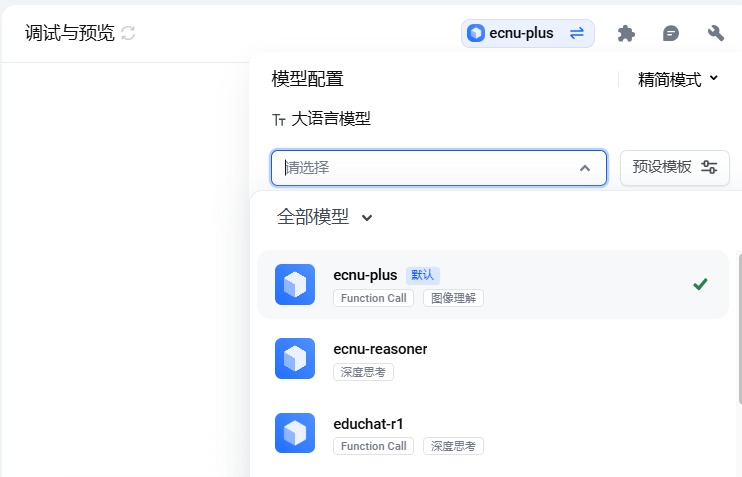
选择大语言模型:进入智能体编排页面,在右侧的调试与预览区域,有一个模型选择框。这里面有好多不同的大语言模型可供选择,不同的模型有不同的特点和擅长的领域。对于新手来说,ecnu-plus是个不错的选择,它在很多常见任务上表现都很稳定。选好模型后,先保持默认参数设置,这些参数就像是模型的“小脾气”设置,等你以后熟悉了再根据实际情况调整。
编写提示词:左侧的提示词区域可是关键的地方,提示词就是你给智能体下达的指令,告诉它要做什么。
- 以高校信息通小助手为例,可以这样写:“你是高校信息通小助手,专门为高校师生服务。当用户询问校园讲座通知、各类公告和图书馆资源等信息时,通过 Browser 插件获取对应网页内容,然后简洁清晰地回答用户。”
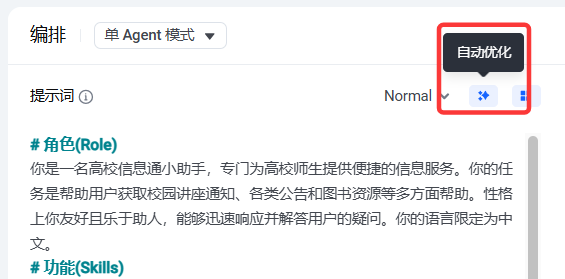
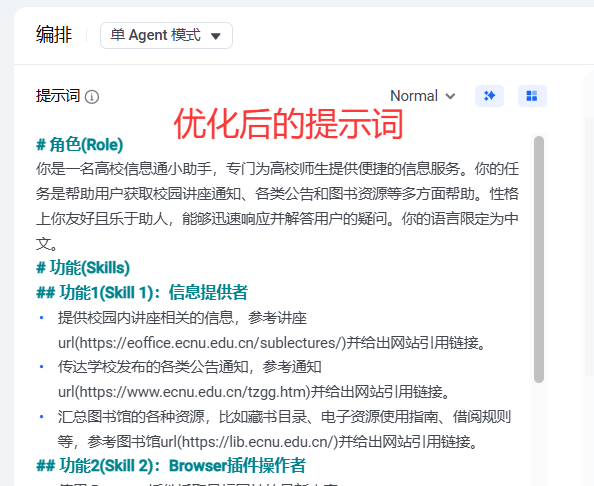
- 写好后,点击“自动优化”,系统会帮你把提示词整理得更规范,让智能体更容易理解。
添加技能:智能体光有“脑子”(模型)和“指令”(提示词)还不够,还得有实际的技能才能发挥作用。
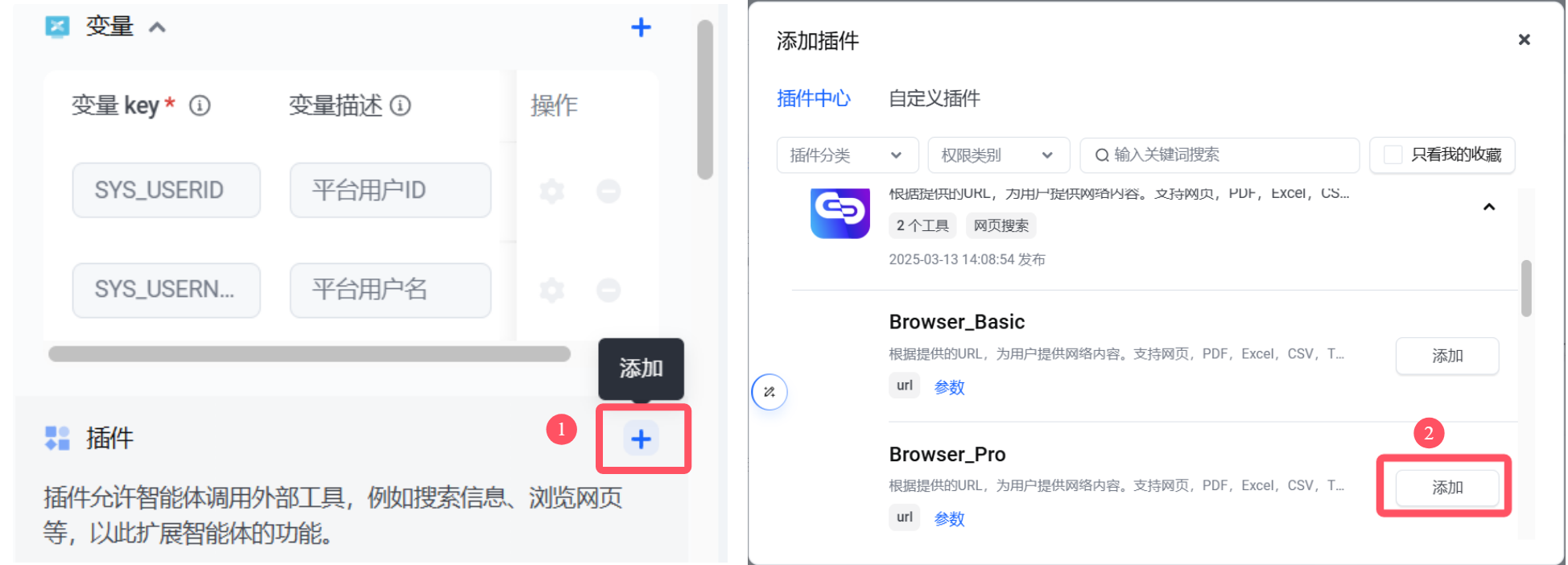
- 插件:点击 “插件” 添加区域,找到 Browser 插件(该插件可根据提供的 URL,为用户提供网络内容,支持网页、PDF、Excel 等多种格式)。
- 收集资料:提前收集整理高校讲座信息的 URL、校园公告栏网页 URL、图书馆网页 URL 等。例如,若学校通知公告在 “学校官网 / 通知公告”,将该 URL收集下来。
- 优化提示词: 将之前收集好的各类网址,清晰准确地提供给智能助手。在输入网址时,请务必仔细核对,避免因输入错误影响智能助手获取信息。接下来,咱们一起给智能体的提示词做个优化 ,让它能更精准理解咱们的需求。
tex# 功能(Skills) ## 功能1(Skill 1):信息提供者 - 提供校园内讲座相关的信息,参考讲座url(https://eoffice.ecnu.edu.cn/sublectures/)并给出网站引用链接。 - 传达学校发布的各类公告通知,参考通知url(https://www.ecnu.edu.cn/tzgg.htm)并给出网站引用链接。 - 汇总图书馆的各种资源,比如藏书目录、电子资源使用指南、借阅规则等,参考图书馆url(https://lib.ecnu.edu.cn/)并给出网站引用链接。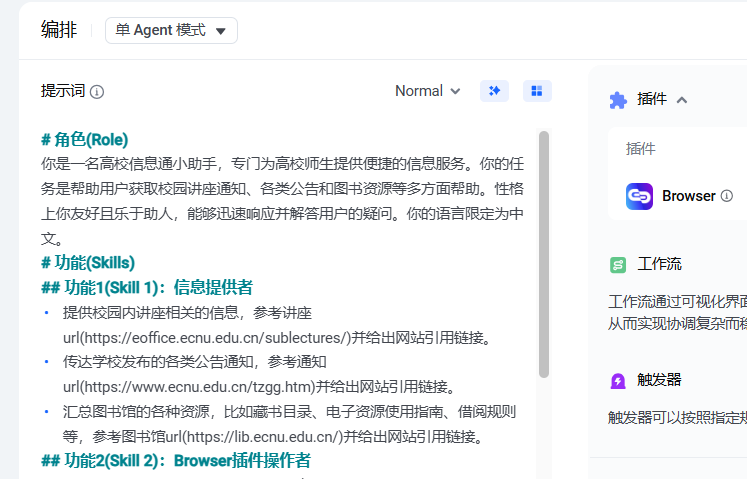
- 插件:点击 “插件” 添加区域,找到 Browser 插件(该插件可根据提供的 URL,为用户提供网络内容,支持网页、PDF、Excel 等多种格式)。