⭐ECNU智能体发布与分享
我建好了智能体,怎么给别人使用呢?
方式一:智能体发布为网页链接(默认推荐)
点击左侧进入agent模块,进入agent编排模式。

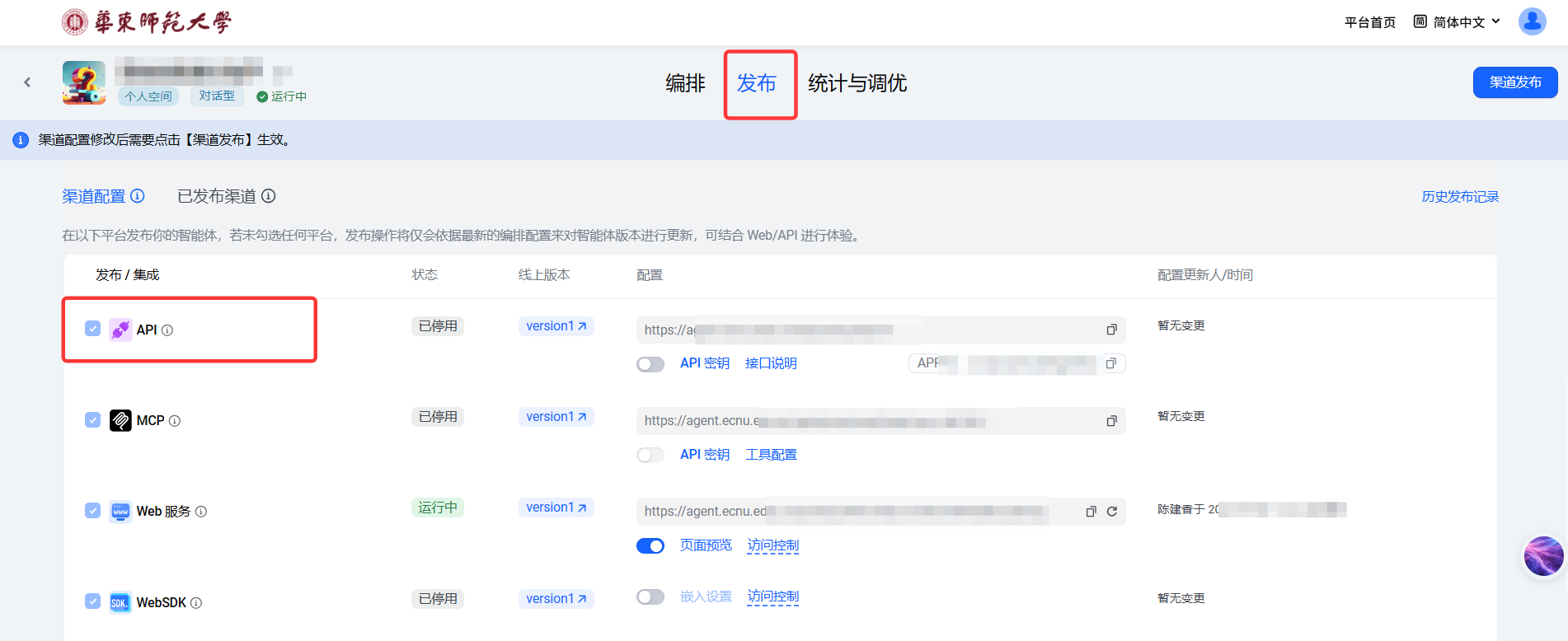
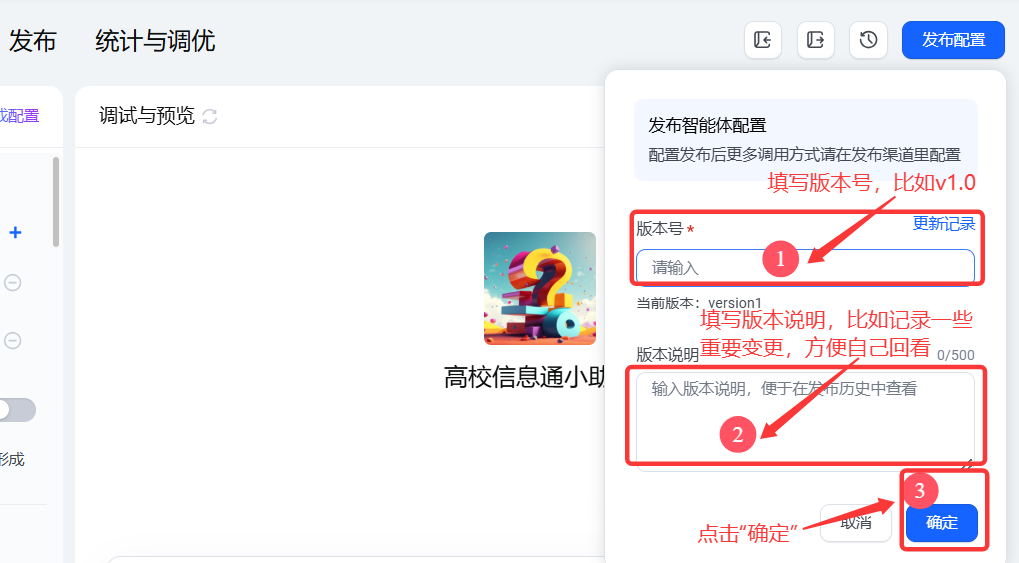
从版本v2.5.0开始,发布过程拆分为两个按钮”发布配置“和”(渠道)发布“,需要分别配置,发布才会最终起效。首先,点击智能体编排界面右上方“发布配置”按钮,填写发布配置详情。参考下方图示,填写并确定保存。
完成”发布配置“后,点击编排界面中间标签”发布“,进入”渠道发布“界面。
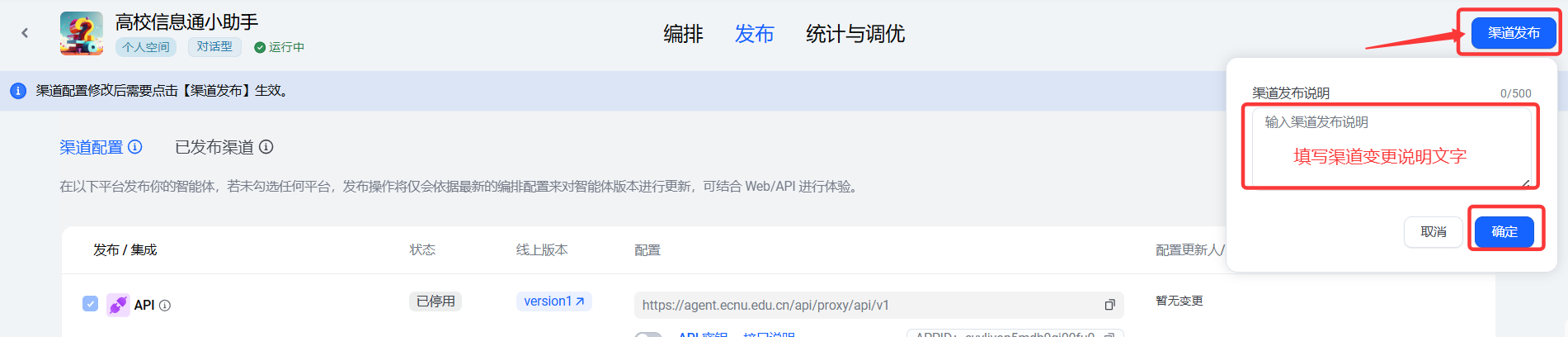
点击右上角“渠道发布”,填写相关说明后点击“确定”,界面提示“已提交发布”。
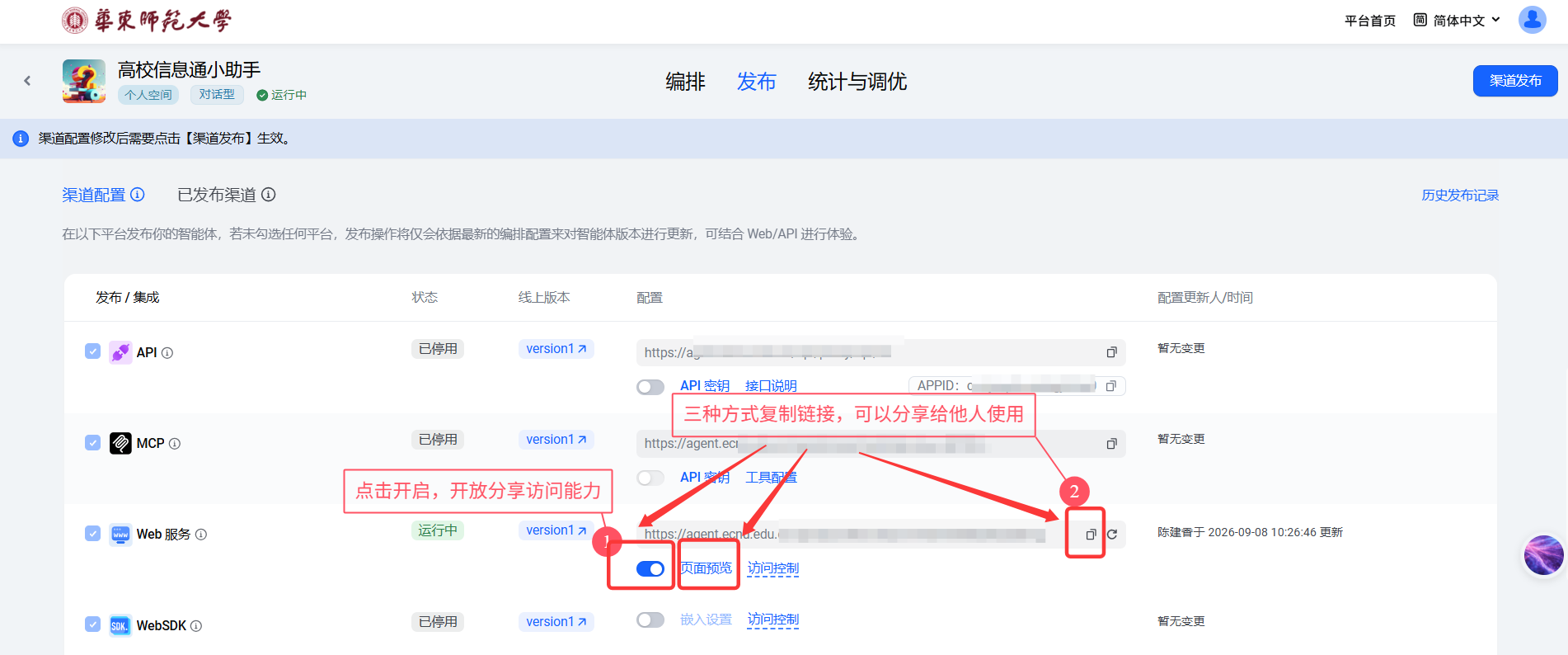
在“发布/集成”模块,选择下方的Web服务,点开右侧按钮=》开启分享(如果关闭,即使提供访问链接,也无法访问智能体功能)。以下三种方式任意一种,即可获取分享链接后,发给大家使用啦~
- 复制地址栏的链接
- 点击地址栏右侧的复制图标进行复制
- 点击地址栏下方的「页面预览」按钮
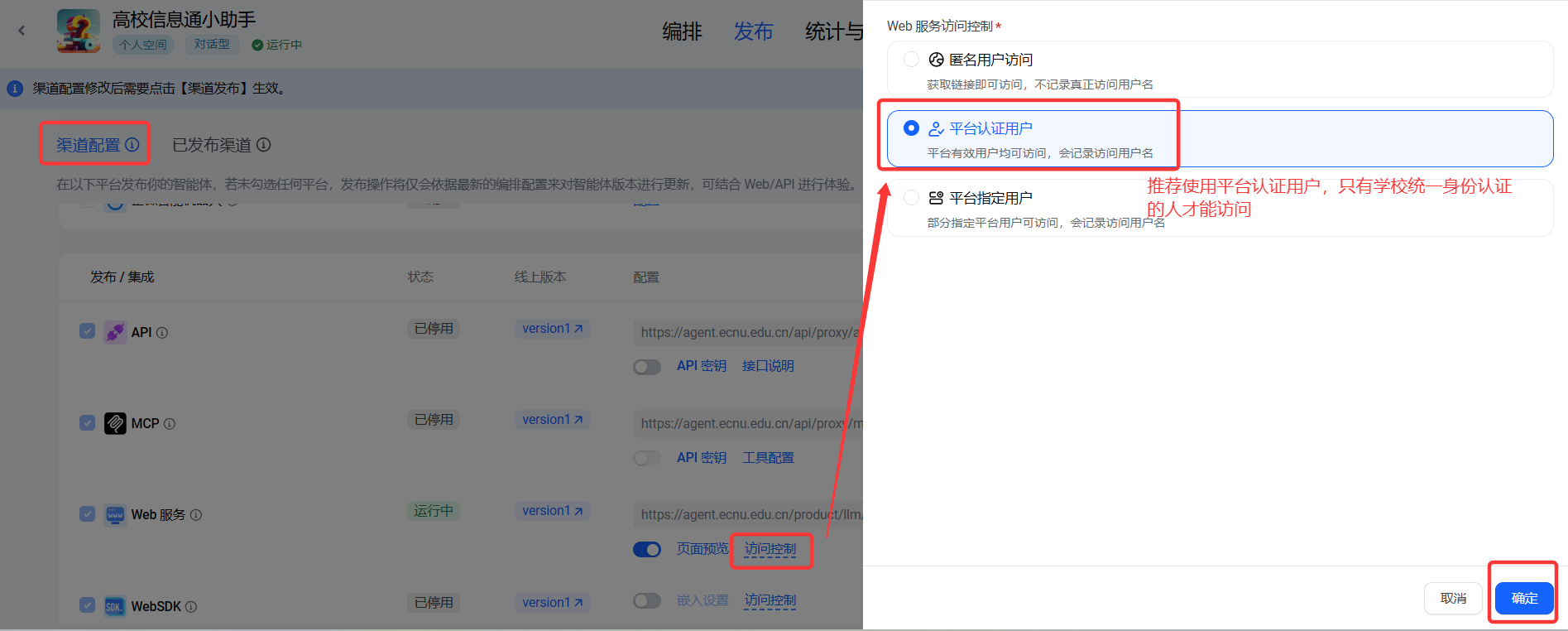
其中Web服务“访问控制”,推荐“平台认证用户”,即让有我校统一身份认证权限的用户访问。
*因安全要求,目前agent域名采取了安全管控措施,因此选择”匿名用户访问“,效果等同于”平台认证用户“
在“已发布渠道”可以查看已经发布的情况,常用的Web服务属于“发布/集成”模块。
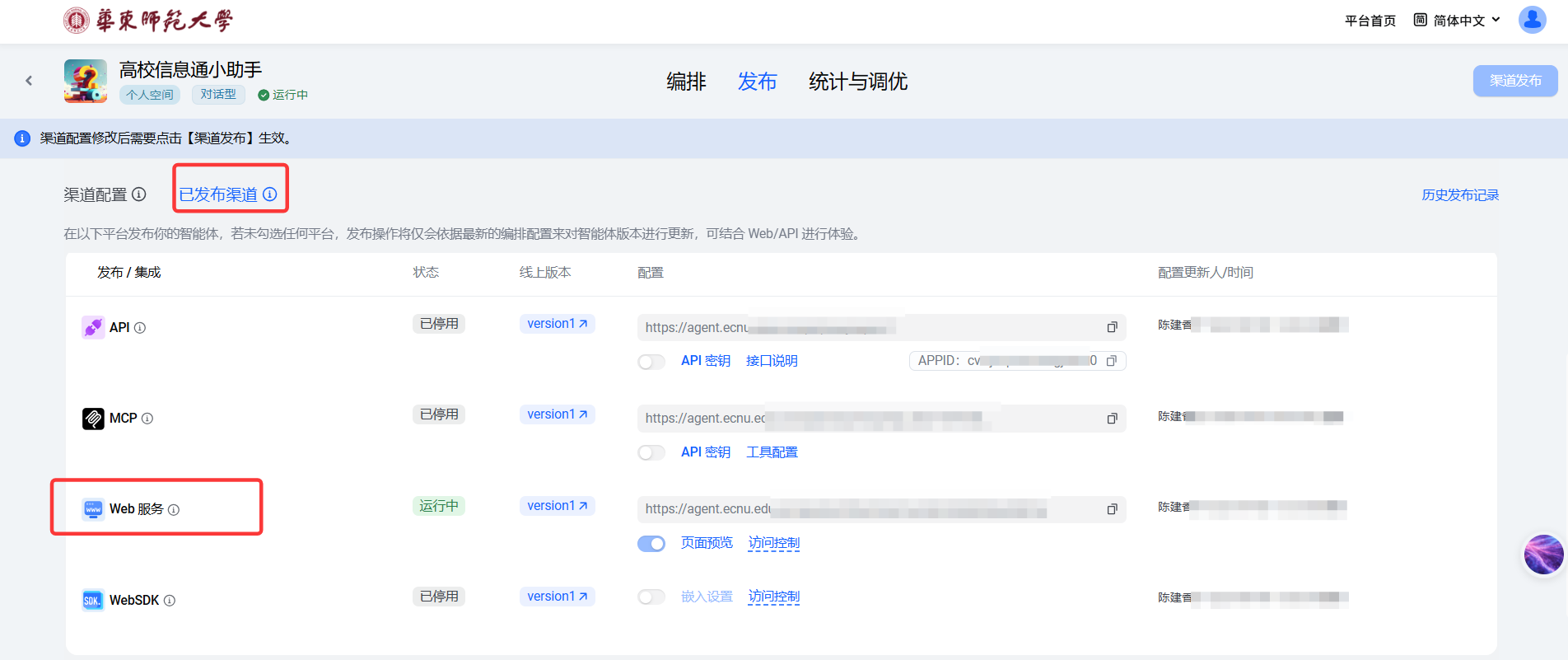
注意:已经对外发布的智能体,用户使用的都是最后一次发布的版本。如果对智能体的功能做了调整,请一定记得重新发布,包括【发布配置】和【渠道发布】,他人才会使用你的最新版本哦~
方式一扩展:v2.0新增【嵌入配置】
参考方式一步骤1-2,完成智能体发布。
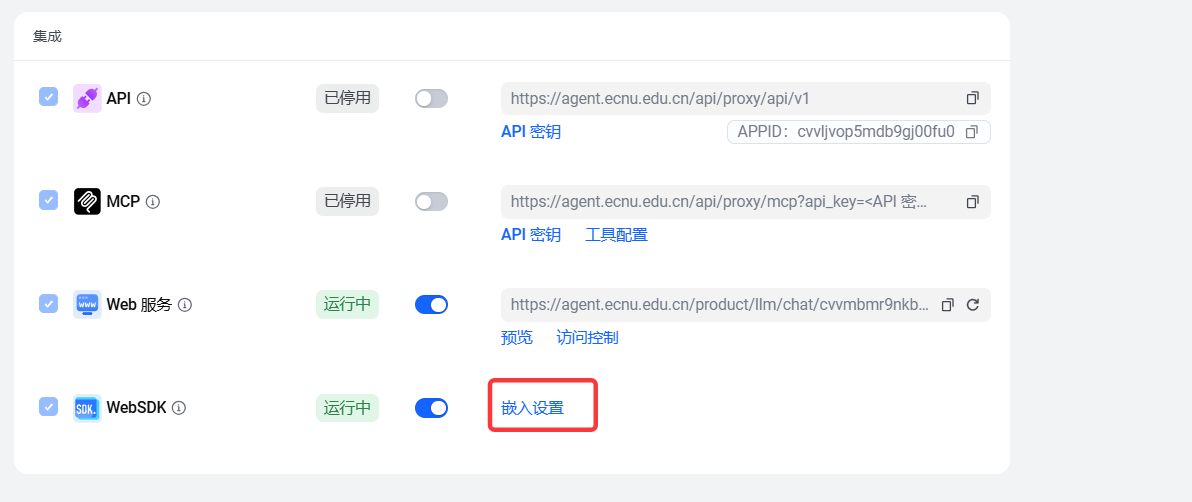
在”集成“模块下方,找到WebSDK,点开按钮=》开启分享成功(如果关闭,即使提供访问链接,也无法访问智能体功能)。点开“嵌入设置”,进行iframe代码配置。
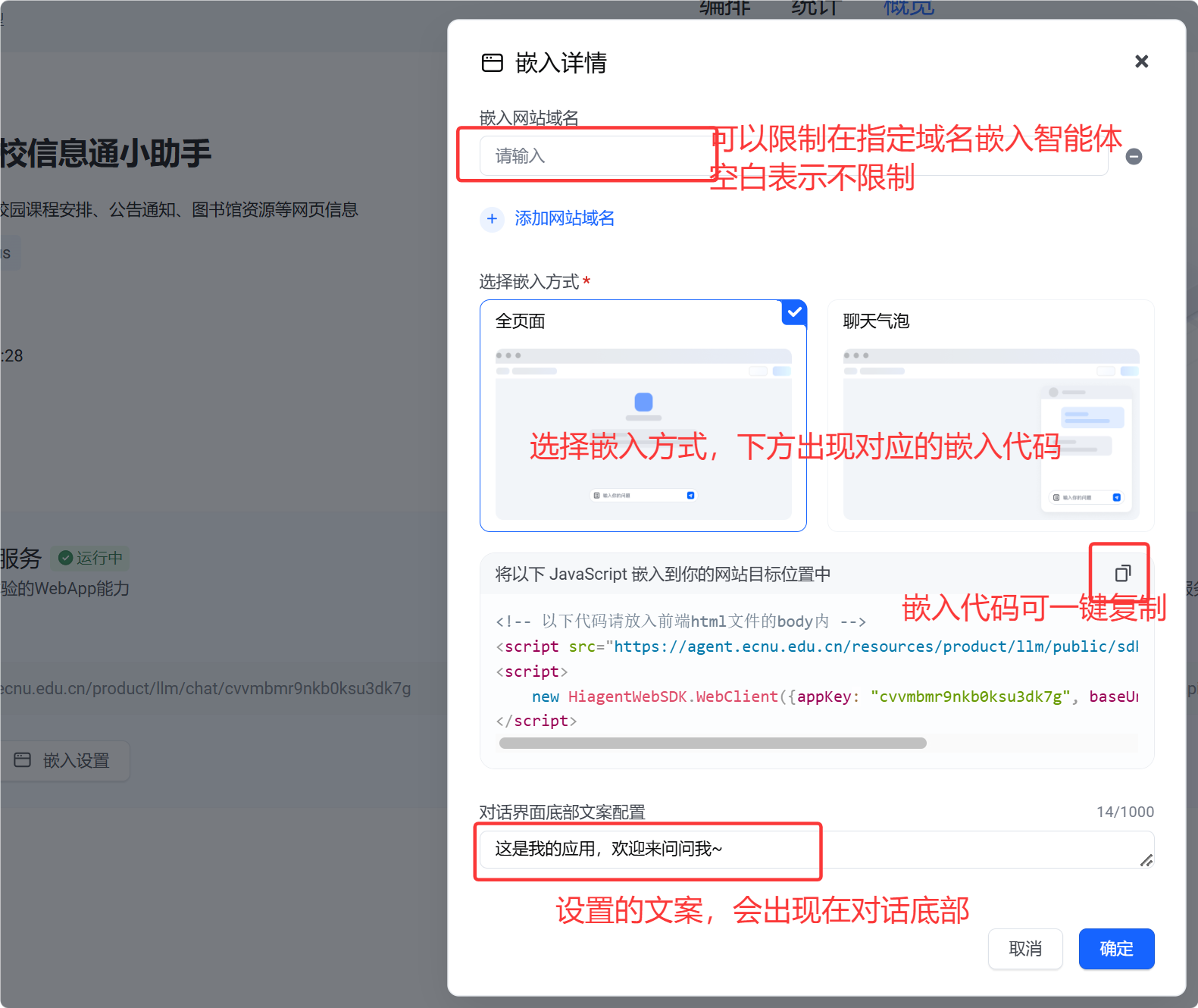
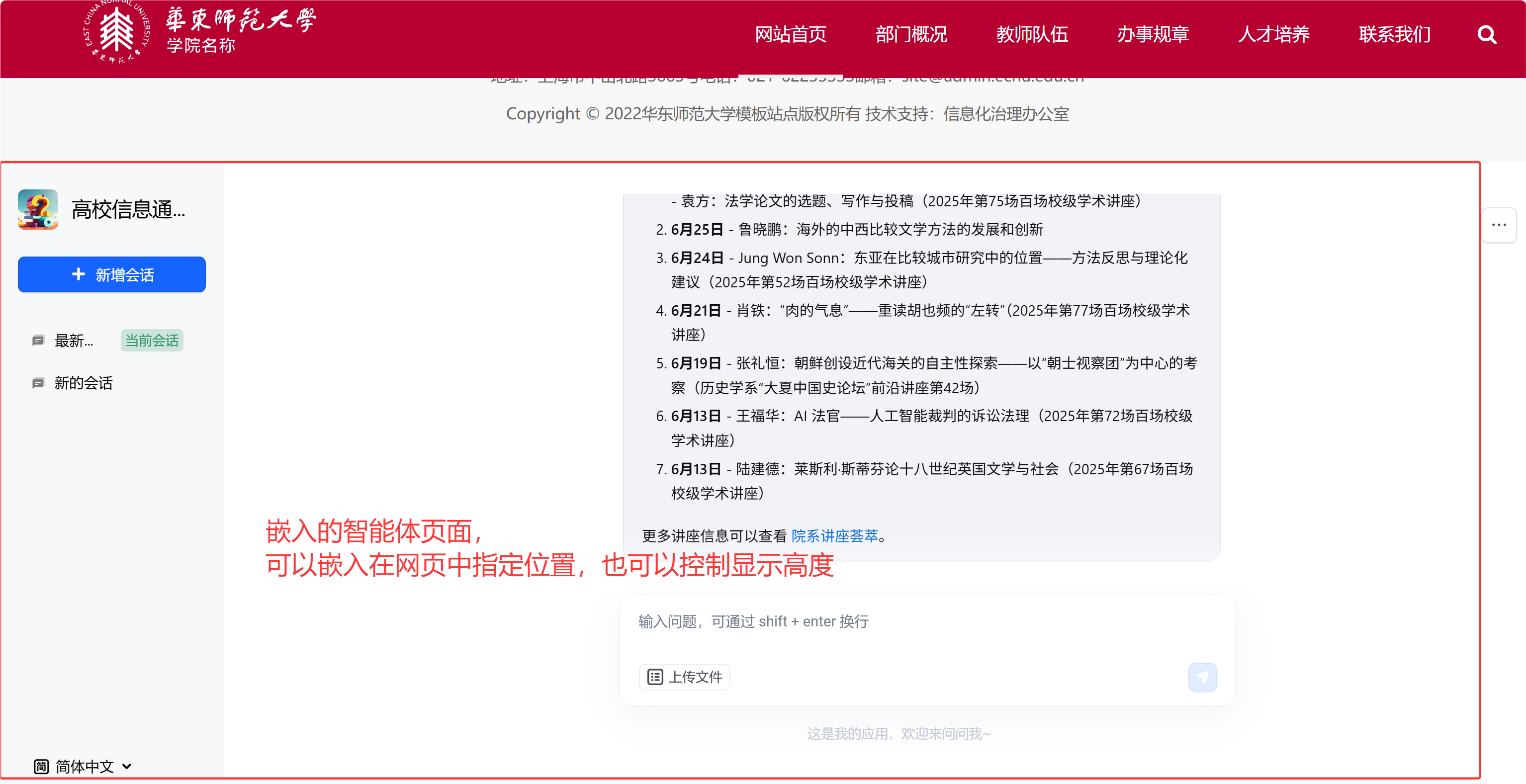
2.1 全页面嵌入效果
复制指定配置代码,粘贴至网页的body标签内。

查看嵌入效果:
2.2聊天气泡的嵌入效果
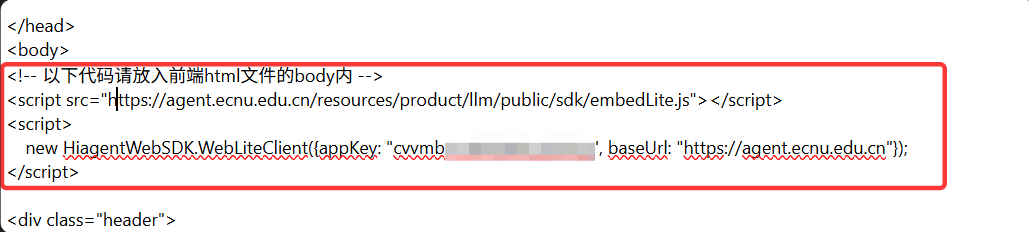
复制指定配置代码,粘贴至网页的body标签内。
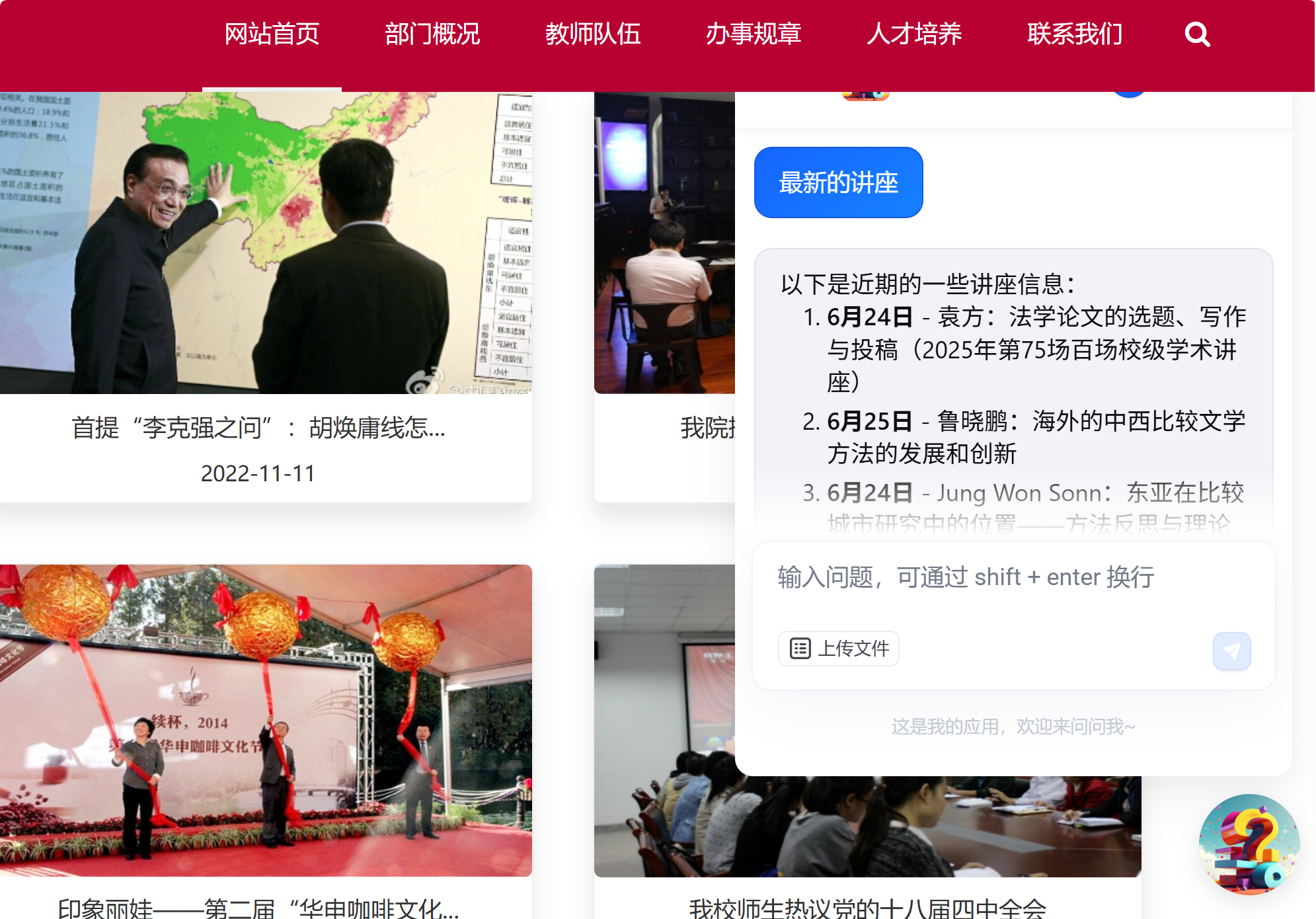
查看气泡效果:

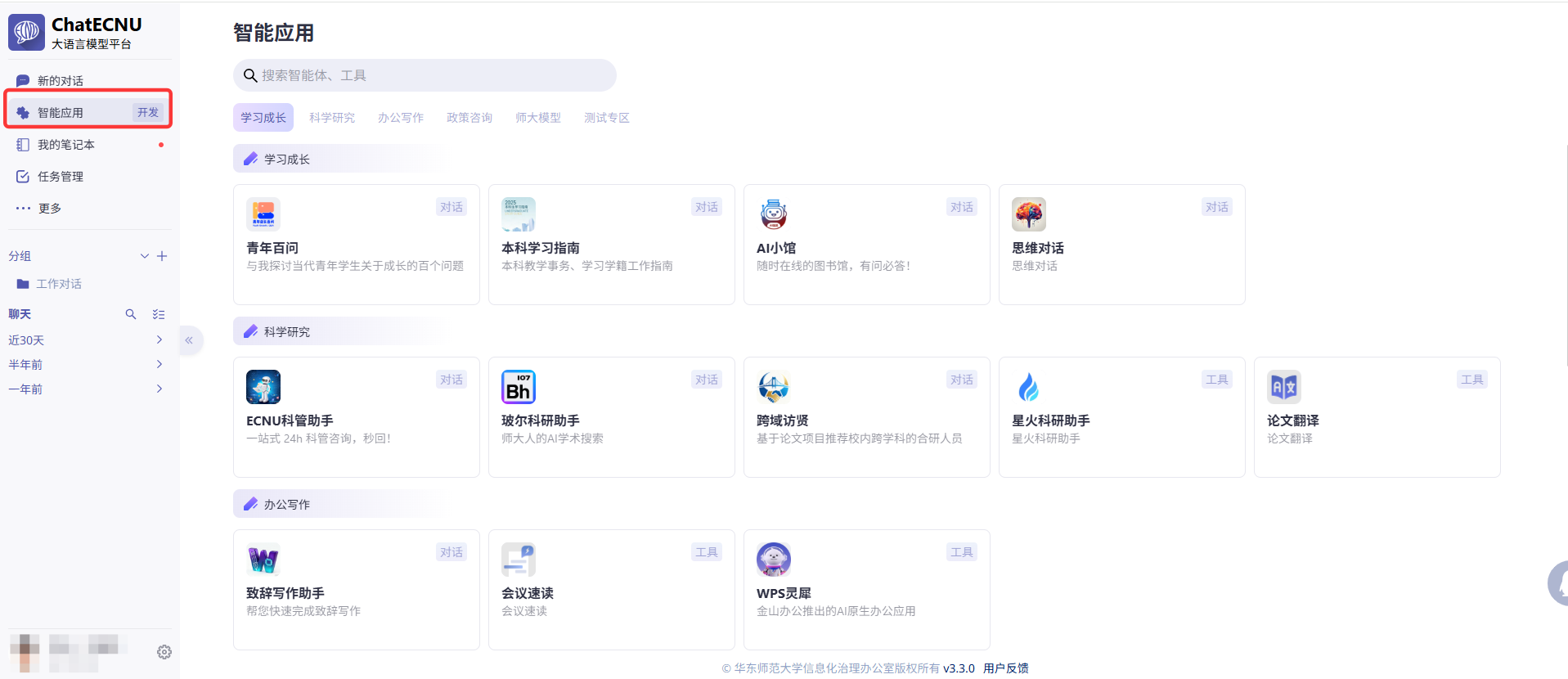
方式二:智能体发布到ChatECNU
方式三:智能体API接口形式
- 这种后端服务API的形式,可以让智能体当做后端服务,集成到自己的应用中,就像调用普通的API一样来使用智能体。
- 平台目前开放了这个模块,但我们暂时还不支持这能力,请耐心等待~