
快速上手
本指南介绍 EduWork@ECNU(华师版) 的使用流程。请先完成下载与安装,准备一个本机文件夹和几份可以用于本次任务的资料。
1. 登录学校账号
首次启动保持网络连接,客户端会获取学校配置。在登录引导或设置中的学校/企业服务入口选择华东师范大学,按浏览器提示登录并完成授权。
返回客户端后,确认学校服务已连接,再选择有权使用的模型。使用这条学校登录方式,无需手动复制学校模型 API Key。
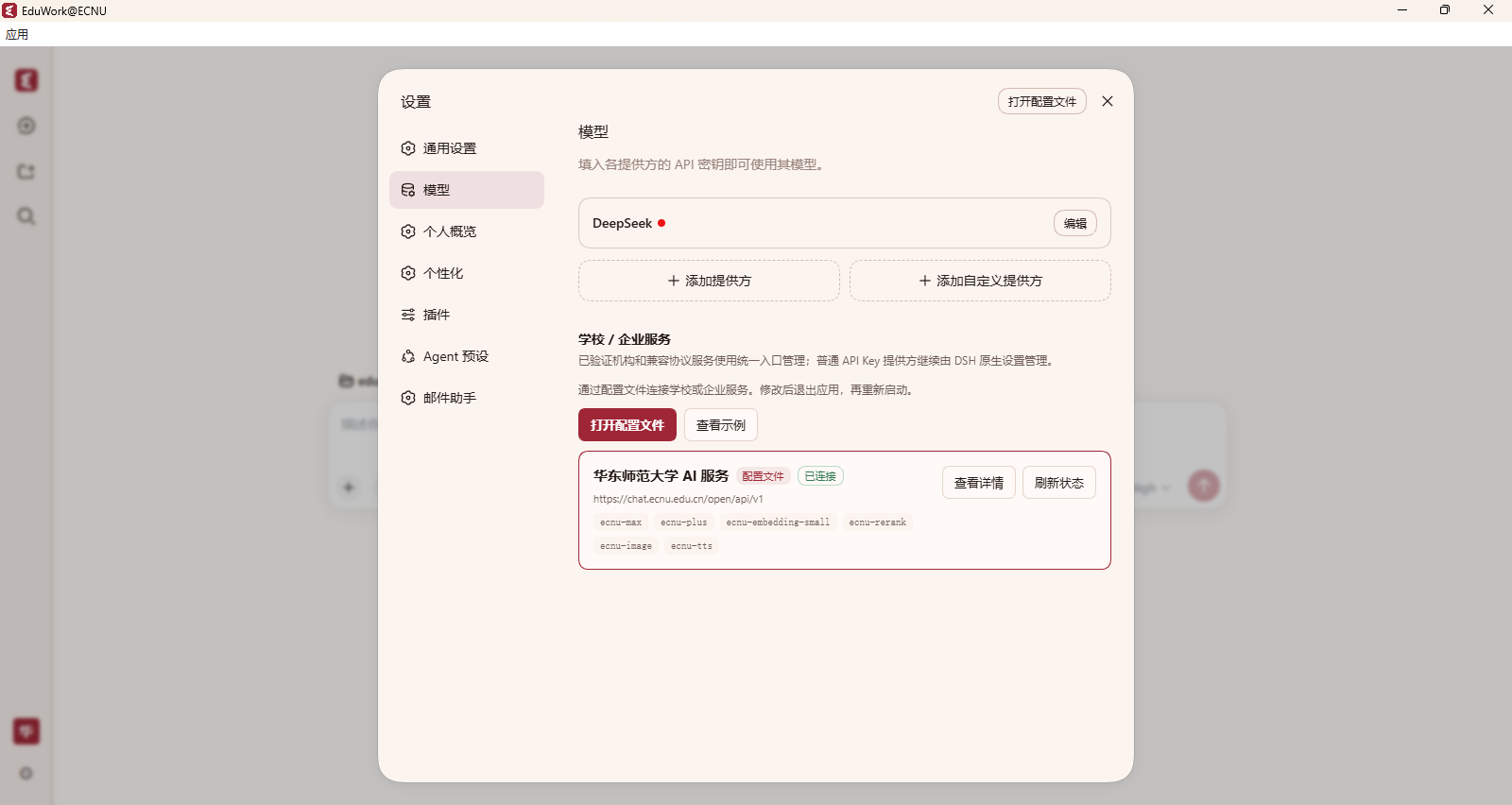
可用模型以学校配置和账号权限为准,截图中的名称仅供辨认界面。
按需添加个人模型
华师版也支持个人模型。在模型设置中添加服务商的 API Key、接口地址与模型即可使用,个人模型与学校模型可以并存。
2. 选择工作区
选择一个本机文件夹作为工作区,将任务所需资料放进去。建议一个项目使用一个文件夹,便于找到资料和生成的成果。
例如,为一次课程学习准备课程讲义和阅读材料;为一次会议准备议程、汇报材料和会议记录。EduWork 可以读取和修改所选工作区中的文件,重要资料请保留备份。
3. 在对话中提出任务
把资料范围、想得到的结果和必要要求说清楚。例如:
请阅读这个工作区里的课程资料,整理一份学习指南。按主题概括主要知识点,标出对应的资料来源,最后列出需要进一步查证的问题,并保存为 Word 文档。
你可以继续要求补充某一部分、调整结构或修改表达。生成后打开预览,核对来源、数字和结论,再决定是否用于正式工作。
4. 在 Studio 中选择成果
打开右侧 Knowledge Studio,选择报告、思维导图、测验、闪卡、数据表或演示文稿等类型。生成后从最近成果中打开,也可以回到对话中继续讨论和修改。
同一份课程资料,可以先生成学习指南,再制作测验或闪卡;同一组项目资料,可以先整理数据表,再制作汇报演示文稿。
音频、视频和图像创作需要相应服务或本地资源。某项能力不可用时,先检查服务配置与账号权限,详见常见问题。
5. 查看账户与用量
华师版登录后,点击左下角头像打开账户菜单,查看学校模型使用情况、额度和重置时间。个人 API 对应的额度由其服务商管理。
退出学校账号后,需要该账号授权的模型及校内能力会受影响;已配置的个人服务按其自身权限使用。