
EduWork@ECNU
围绕你的资料,完成教学、科研与办公任务。
EduWork@ECNU(华师版) 是华东师范大学面向本校师生提供的 AI 桌面工作台,接入学校统一身份认证、ChatECNU 模型服务与校内搜索。使用学校账号登录并授权后,就可以围绕电脑里的资料开展教学、科研与办公任务。
工作台将 AI 对话、本机工作区、插件与技能、Knowledge Studio 成果创作整合在一起,可以阅读和整理资料,制作文档、表格、演示文稿、思维导图、测验与学习闪卡。客户端支持 Windows 和 macOS,实际可用功能以当前版本、服务配置和账号权限为准。
可以做什么
在工作区里处理资料
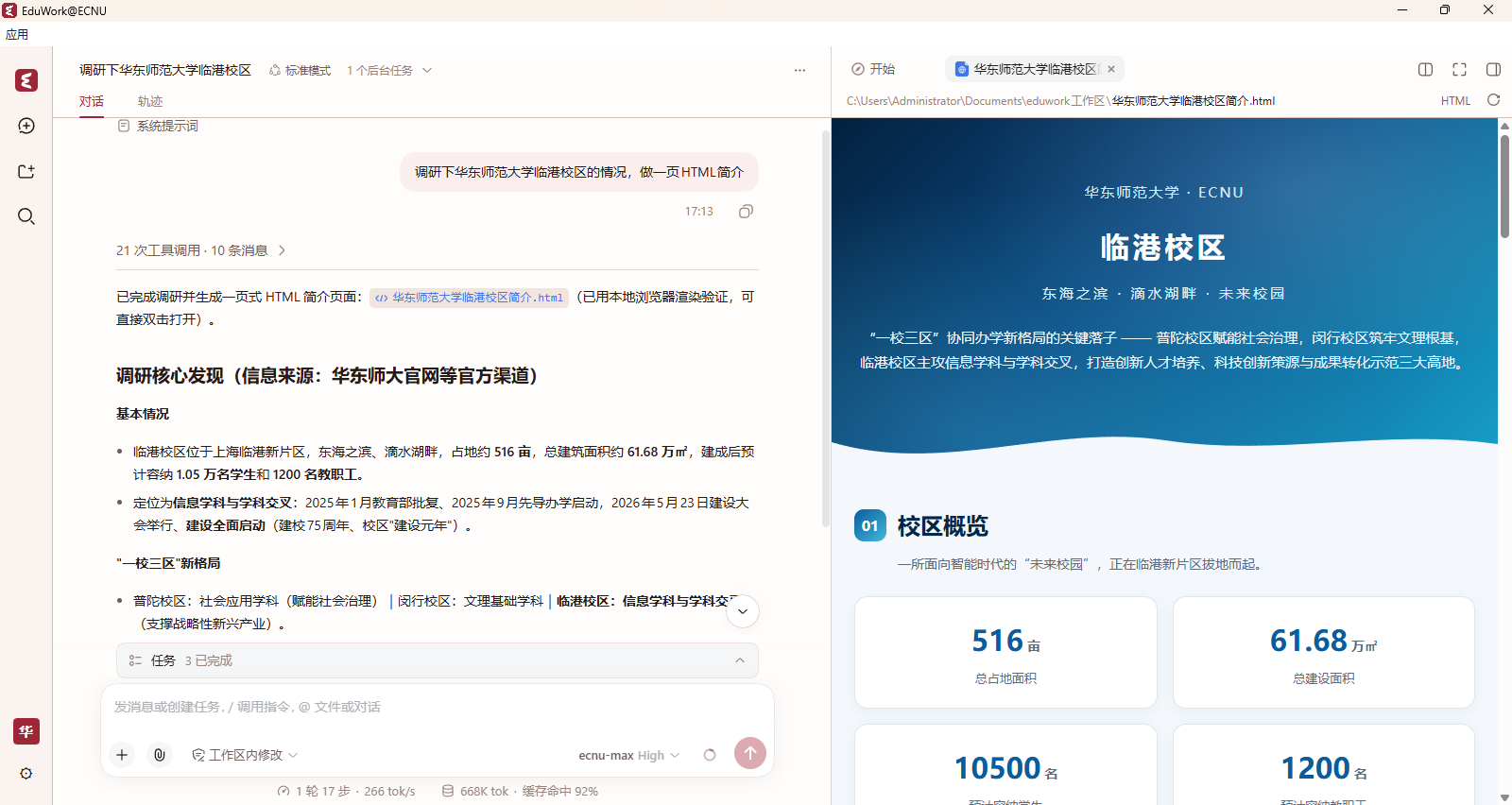
选择一个本机文件夹作为工作区,将课程材料、研究资料或办公文件放进去,直接描述任务。EduWork 可以在对话中阅读和整理资料,创建、修改文件,并预览生成的成果。
例如:“根据这些会议材料,整理一份议题清单和待办事项,生成 Word 文档。”
用 Knowledge Studio 创作与学习
从同一份资料出发,选择需要的成果形式:
| 用途 | 可以生成的成果 |
|---|---|
| 整理与汇报 | 报告、数据表、演示文稿 |
| 理解与学习 | 思维导图、测验、闪卡 |
| 讲解与表达 | 音频概览、视频概览 |
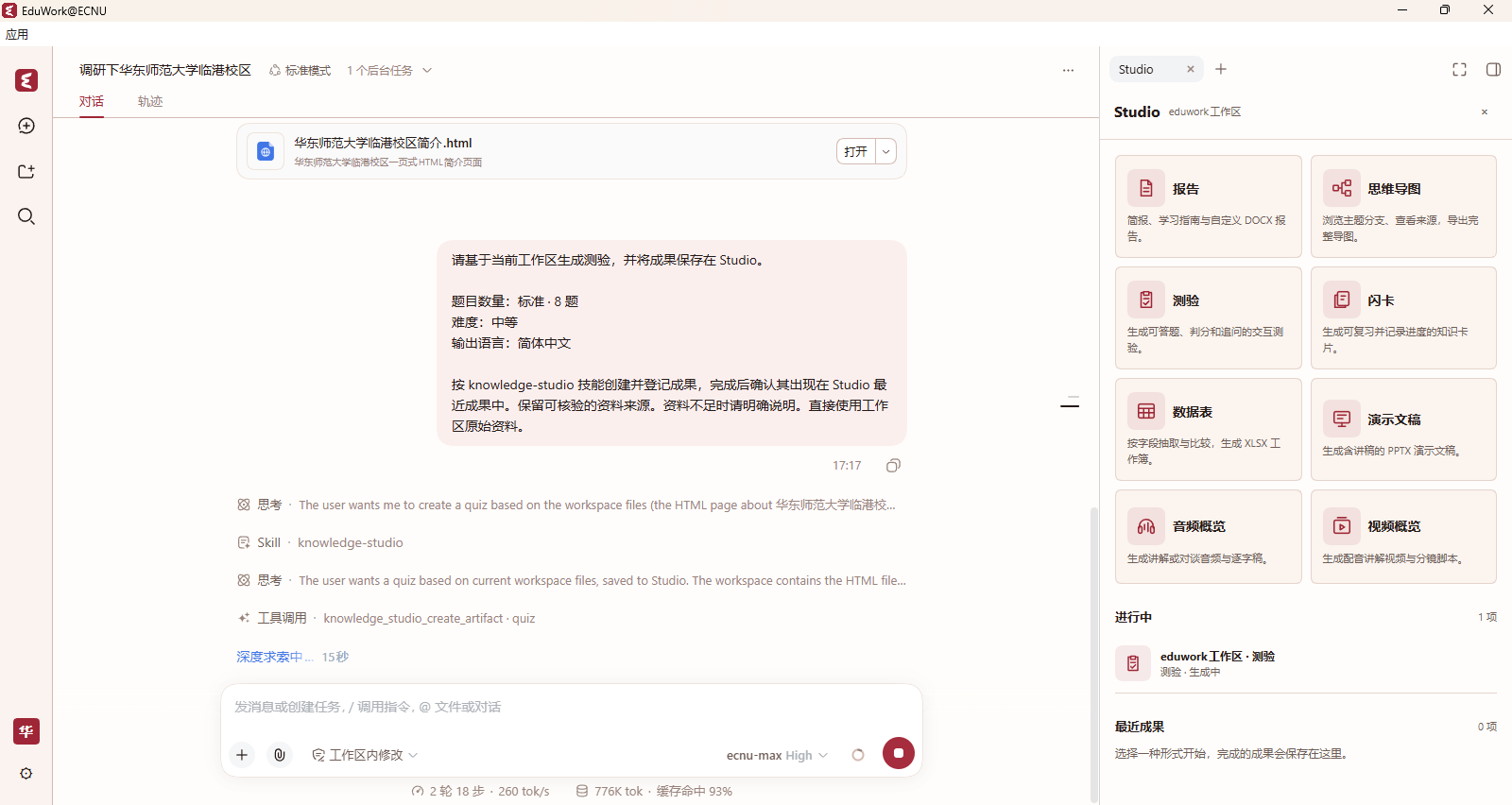
对话和 Studio 共用文件生成与预览能力。图片、语音、视频等能力需要相应模型、媒体服务或本地资源,实际可用范围以版本与配置为准。
连接学校服务,也能使用个人模型
通过学校账号登录,即可连接获授权的模型、使用校内搜索并查询账户配额,无需手动填写校内模型 API Key。有需要时,也可以在设置中添加个人模型 API,与学校服务配合使用。
开始使用 EduWork@ECNU
- 从学校 EduWork 入口或EduWork@ECNU 公开发布页下载客户端。系统要求和安装步骤见下载与安装。
- 启动后按引导登录学校账号并授权,确认服务已连接,再选择可用模型。
- 选定本机工作文件夹,通过对话或 Knowledge Studio 完成任务,操作示例见快速上手。
学校入口需要统一身份认证;公开发布页可直接查看版本说明与下载文件。使用校内模型与校内能力仍需学校账号授权。
与 ChatECNU 的关系
ChatECNU 提供网页 AI 助手和模型开放服务;EduWork 是运行在个人电脑上的工作工具。EduWork@ECNU 通过学校账号连接 ChatECNU 模型服务,并围绕本机工作区处理资料。可以按任务需要选择网页或桌面方式。
EduWork@ECNU 是开源项目 EduWork 的华师专属版本。面向其他学校、教育从业者与开发者的公版入口,见开源与项目关系。
本机工作区与远程服务
工作区文件和客户端会话在本机管理。调用远程模型、搜索或媒体服务时,任务所需内容会发送给对应服务;本机运行不代表所有处理都在离线环境中完成。详见常见问题中的数据说明。