接入 AI 工具
在生成了“令牌”以后,您就可以通过 API 方式调用 ChatECNU 的大模型了。我们的 API 服务与OpenAI API完全兼容,因此可以支持在任意支持 openai 兼容API的工具中设置使用自己的”令牌“。 开通我的令牌详见 我的令牌。
以下是一些常用工具的配置示例
重要提醒
部分第三方软件/服务可能会收集您的数据来迭代产品,请务必关注您所使用软件/服务的隐私政策,如果可能,尽可能开启软件/服务的隐私模式,不要允许第三方使用您的数据。
涉及敏感的代码或数据,我们不建议您通过第三方服务来使用学校大模型,建议您直接在 https://chat.ecnu.edu.cn 提问或直接调用学校 API。
工具目录
日常聊天客户端
Cherry Studio
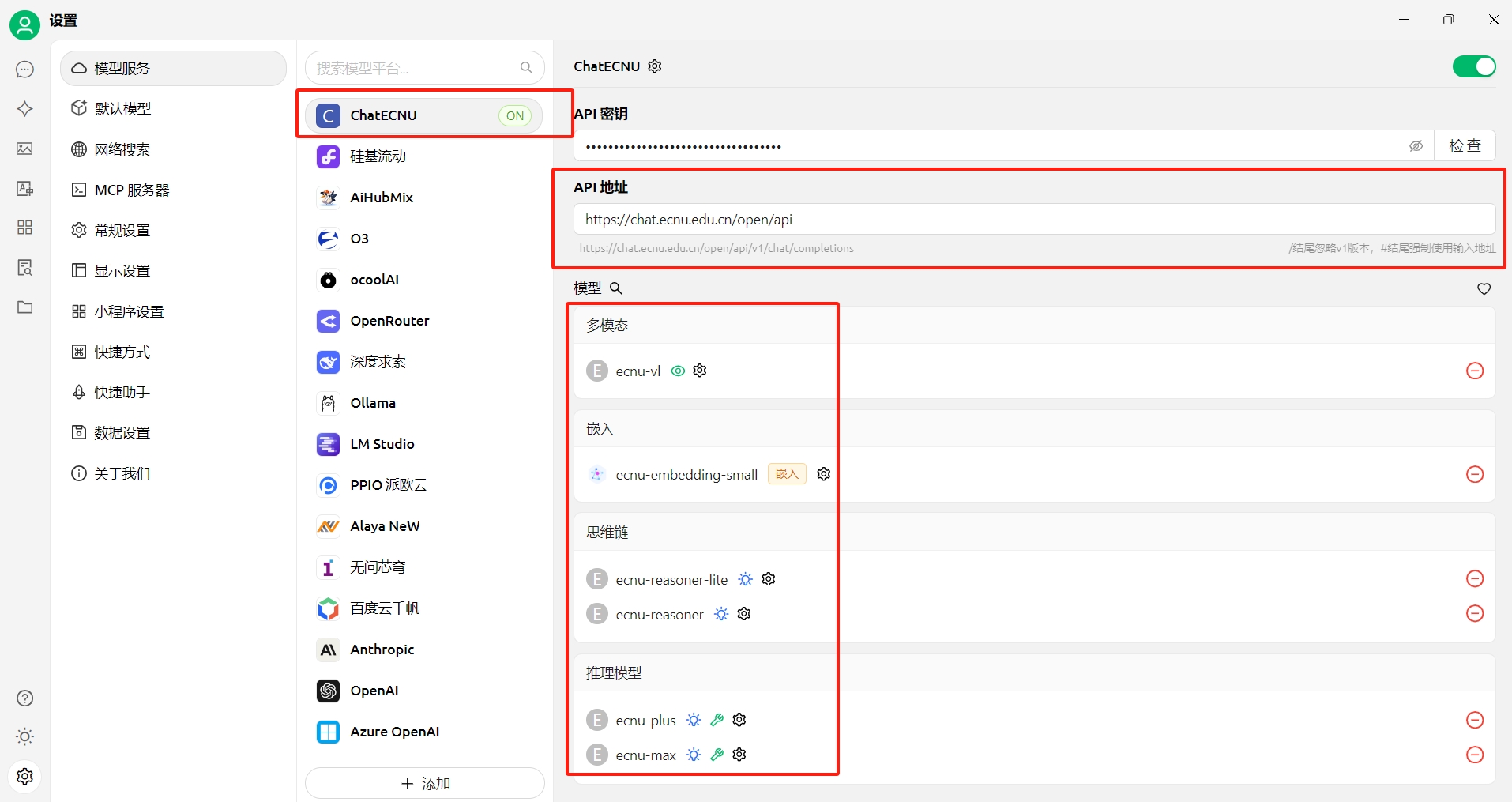
Cherry Studio 是一个 开源 的 AI 聊天客户端,您可以将“我的令牌”配置到 Cherry Studio 中,即可直接使用其全部功能。
Chatbox
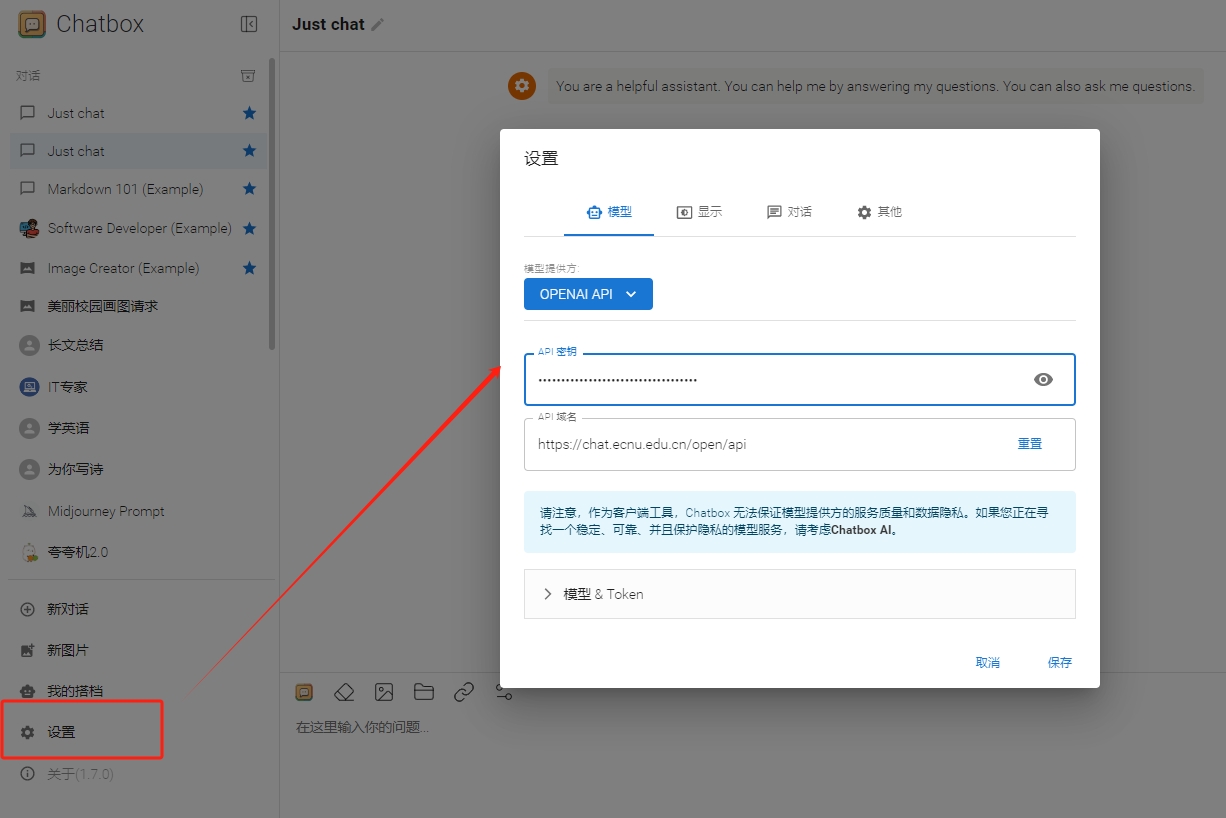
Chatbox 是一个 开源 的 AI 聊天客户端,您可以将“我的令牌”配置到 Chatbox 中,即可直接使用其全部功能。
NextChat
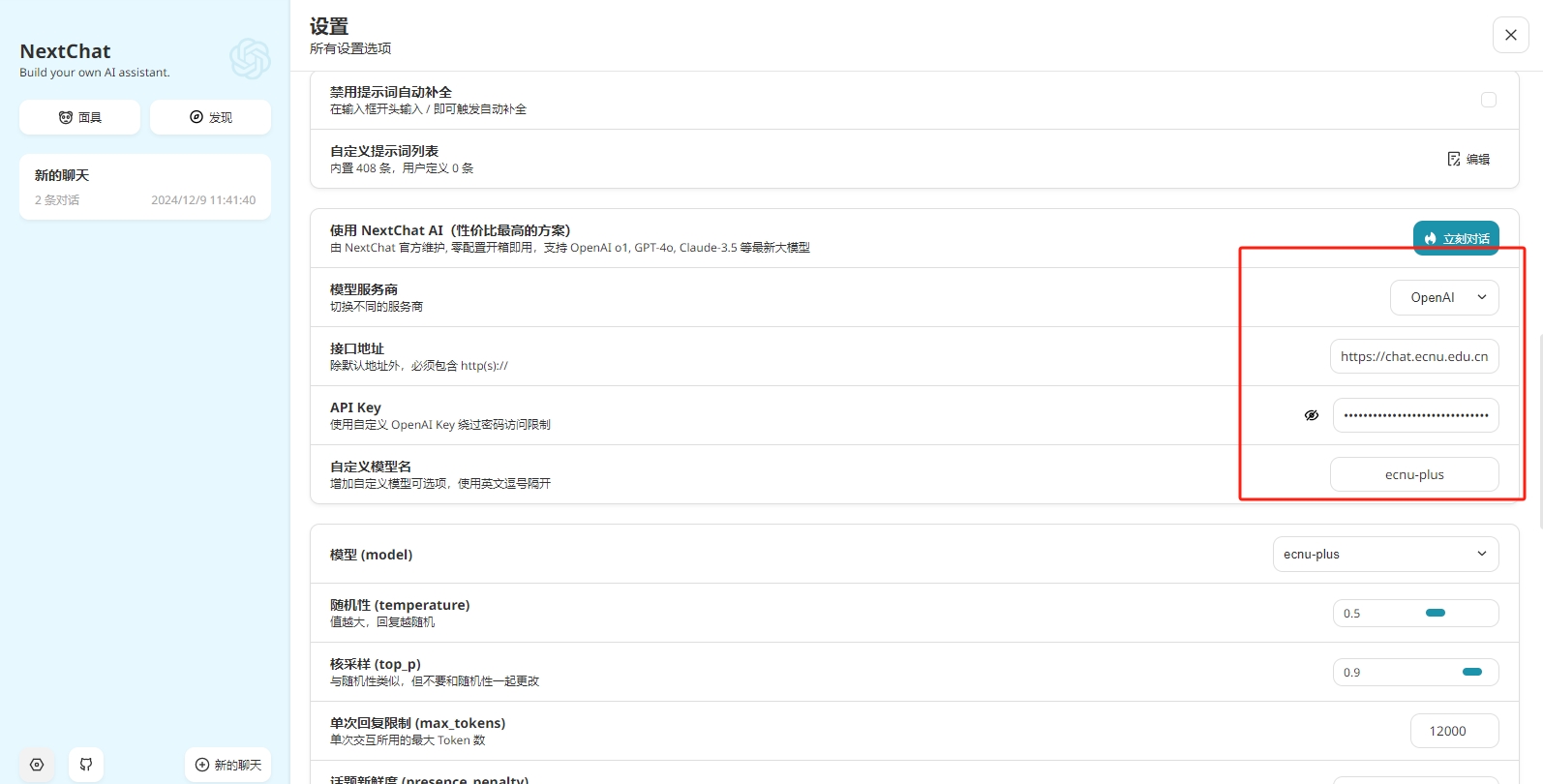
NextChat 是一个 开源 的 AI 聊天客户端,您可以将“我的令牌”配置到 NextChat 中,即可直接使用其全部功能。
AI 编程与终端辅助
主流 AI 编程工具(Agent)的接入配置已独立成页,详见:
| 工具 | 说明 | 接入方式 |
|---|---|---|
| VS Code Copilot | VS Code 内置 Copilot Chat(BYOK)接入 | 接入指南 |
| Claude Code | Anthropic 官方命令行 AI 编程助手 | 接入指南 |
| Codex CLI | OpenAI 官方终端 AI 编程助手 | 接入指南 |
| OpenCode | 开源 AI 编程助手 | 接入指南 |
| Hermes | Nous Research 开源 AI Agent | 接入指南 |
| OpenClaw | 开源个人 AI 助理,可接入飞书、微信等聊天工具 | 接入指南 |
| DeepSeek Harness | DeepSeek 开源 Agent 框架 | 接入指南 |
| WorkBuddy / CodeBuddy | 腾讯桌面 AI 智能体 / 代码助手 | 接入指南 |
| VS Code Cline | VS Code AI 编程插件 | 接入指南 |
| Qwen Code | 开源 AI 编程助手 | 接入指南 |
以下为其他终端与数据库辅助工具的接入方式。
iTerm2
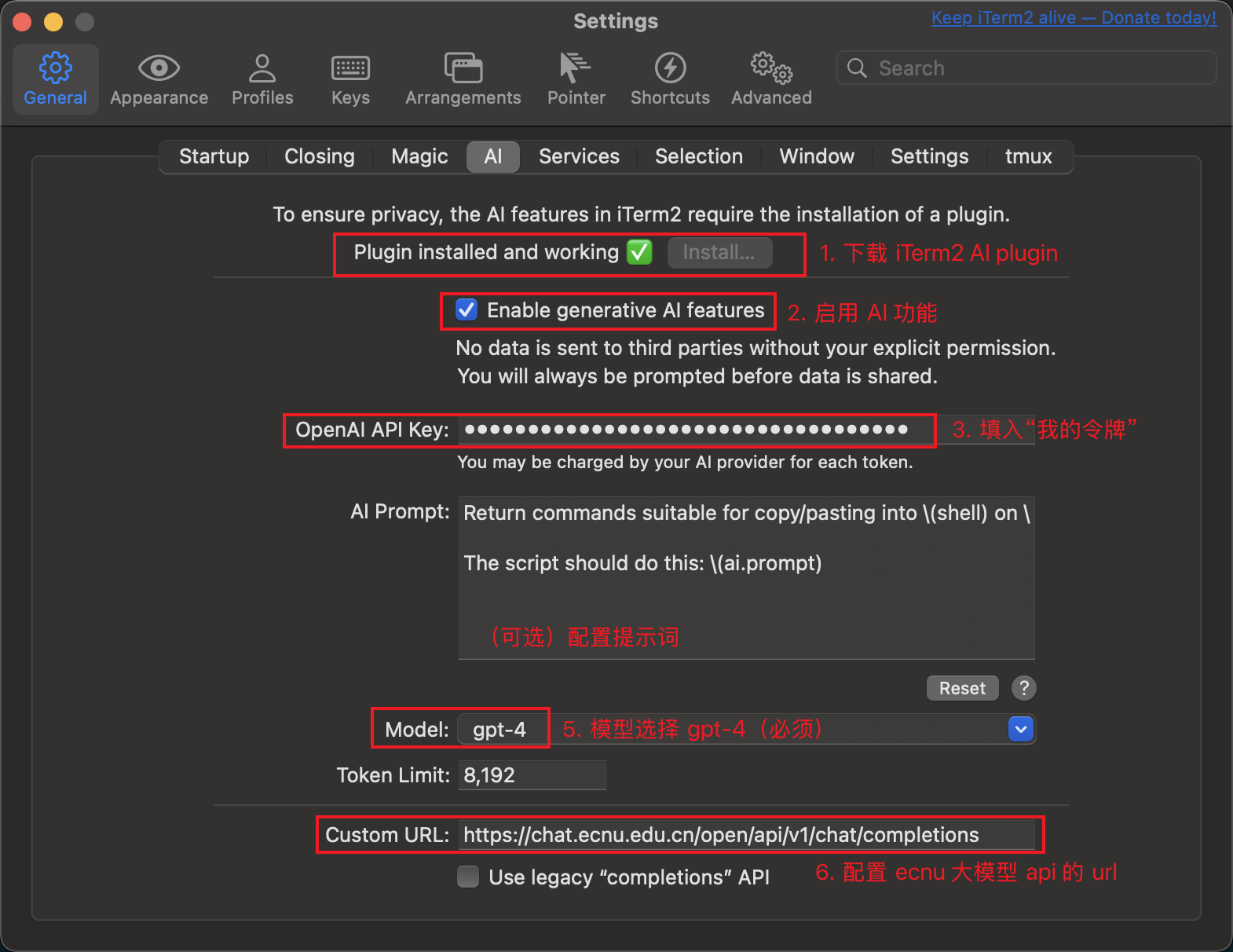
iTerm2 支持接入 OpenAI 等大模型来生成命令。您可以将学校的大模型配置到 iTerm2 中,模型选择 gpt-4,即可使用学校的大语言模型能力。
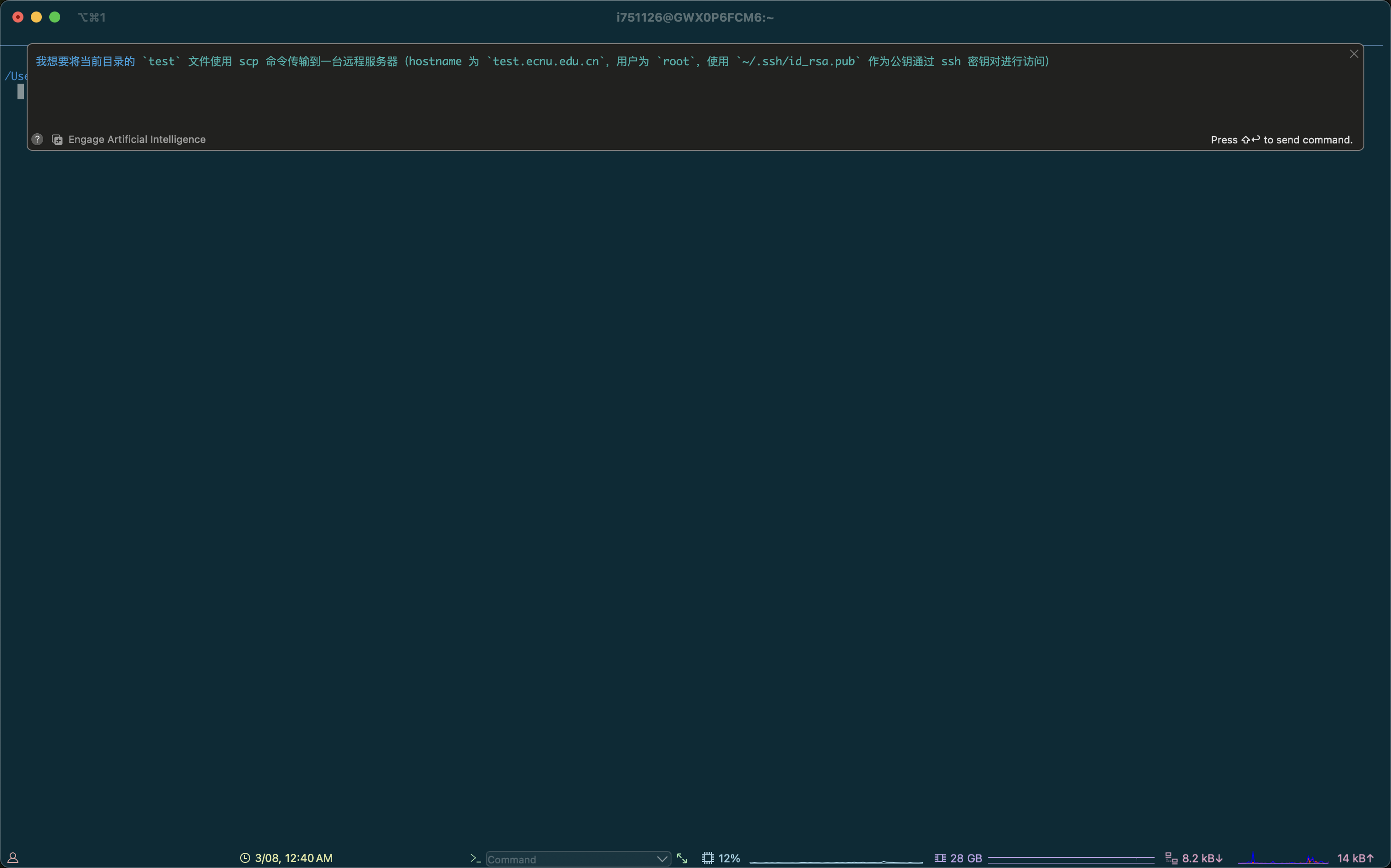
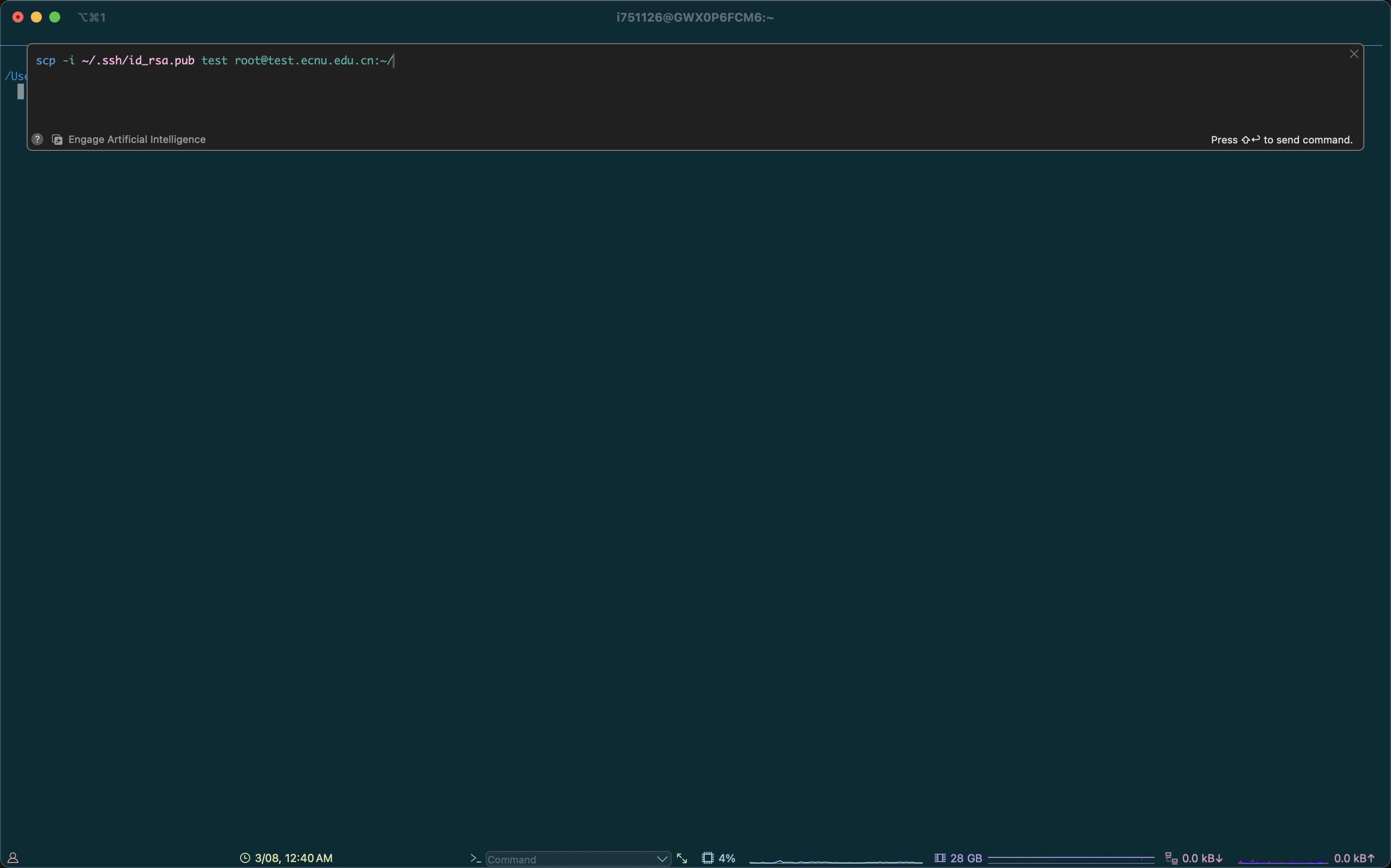
如何使用:在 View -> Show Composer(快捷键 Shift(⇧) + Command(⌘) + .)中呼出交互界面,使用自然语言描述想要完成的操作,然后点击 Engage Artificial Intelligence,等待命令生成。生成完毕后,键入 Shift(⇧) + Enter(↩︎) 即可执行此命令。
navicat
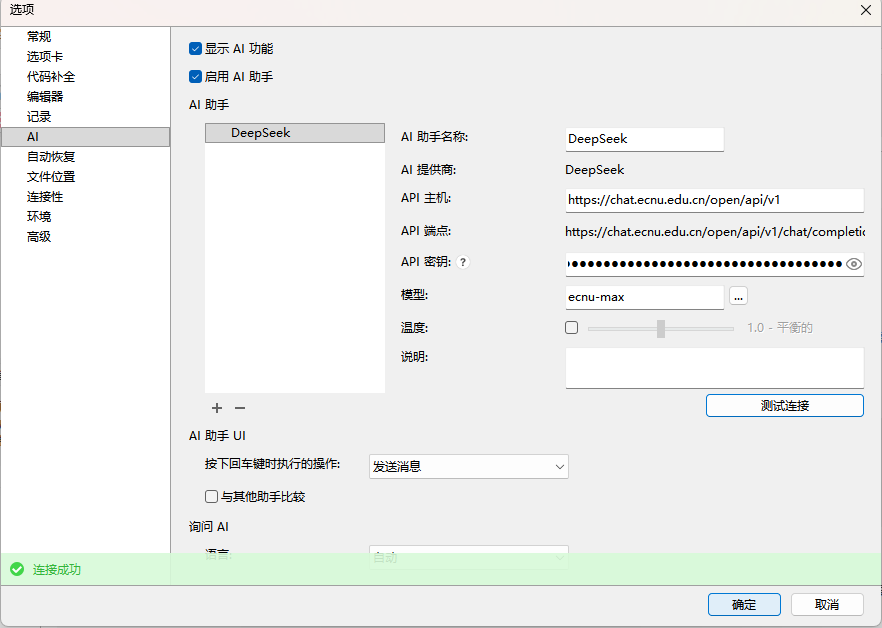
Navicat 是可跨平台运行的图形化数据库管理工具。您可以将学校的大模型配置到 Navicat,启用 AI 辅助开发能力。
1.下载最新Navicat17,并更新到最新版,下载地址
2.配置Navicat的AI能力,配置方法
翻译、阅读与学术研究
pdf2zh
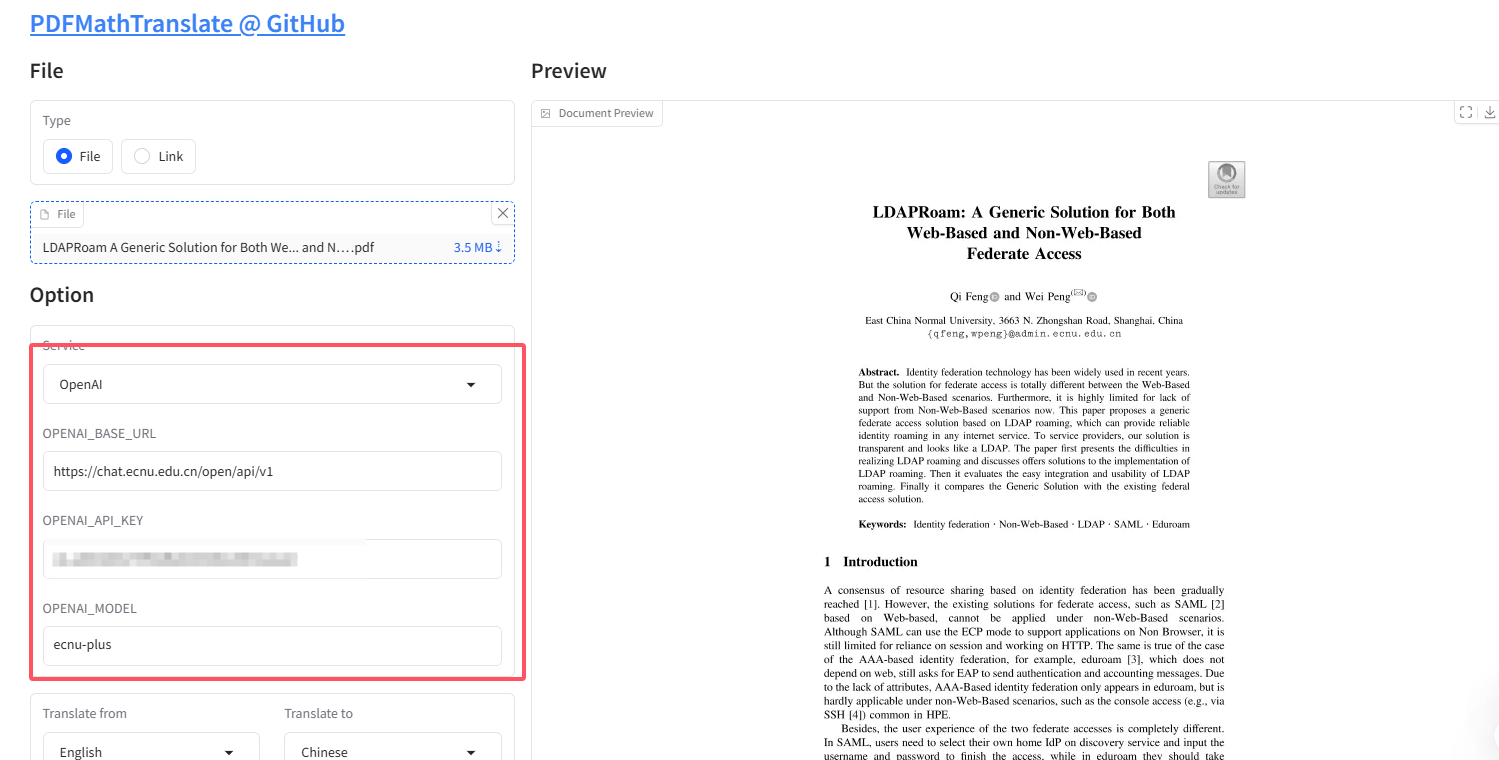
pdf2zh 支持 OpenAI 兼容的大模型 API 来驱动翻译,您可以把学校的模型配置到 pdf2zh 中,即可使用学校的大语言模型能力。
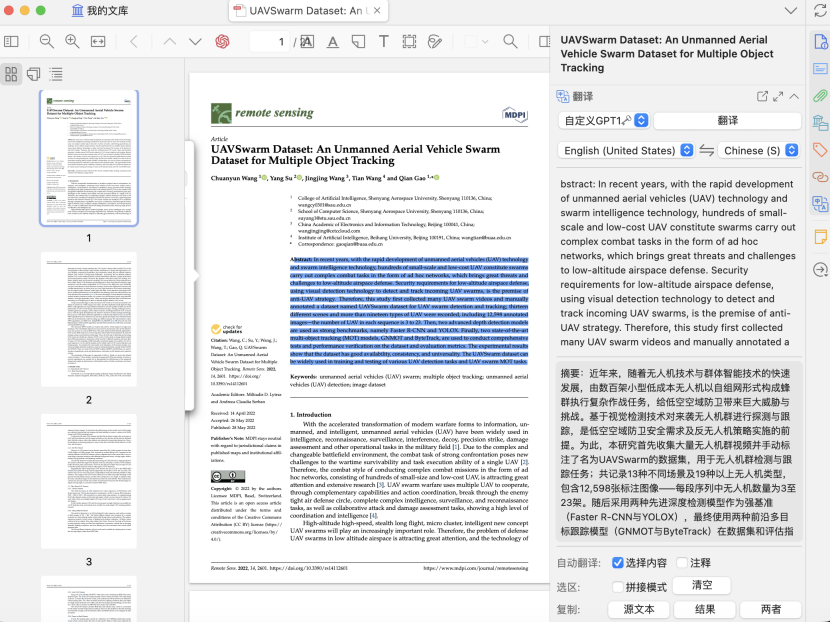
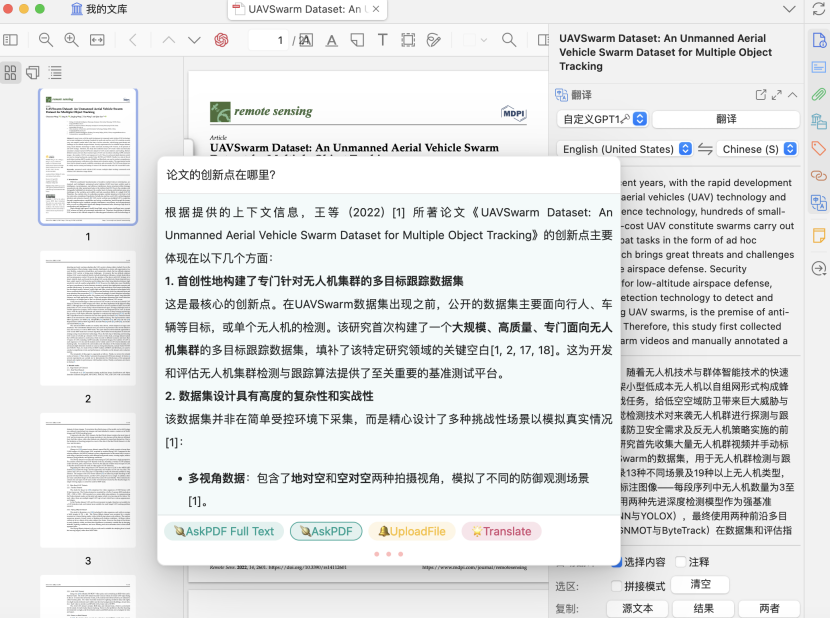
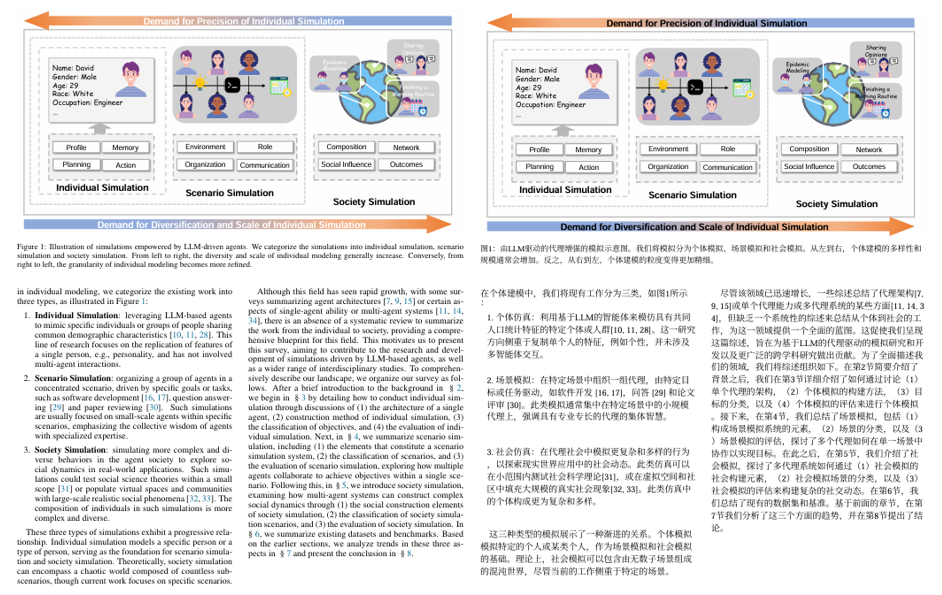
pdf2zh 的一大特点是支持智能识别,仅翻译正文,不会破坏原有的布局结构,也不会破坏论文插图和表格。下面是一个翻译效果示例:
STranslate
STranslate 是一个 开源 的 AI 翻译工具。
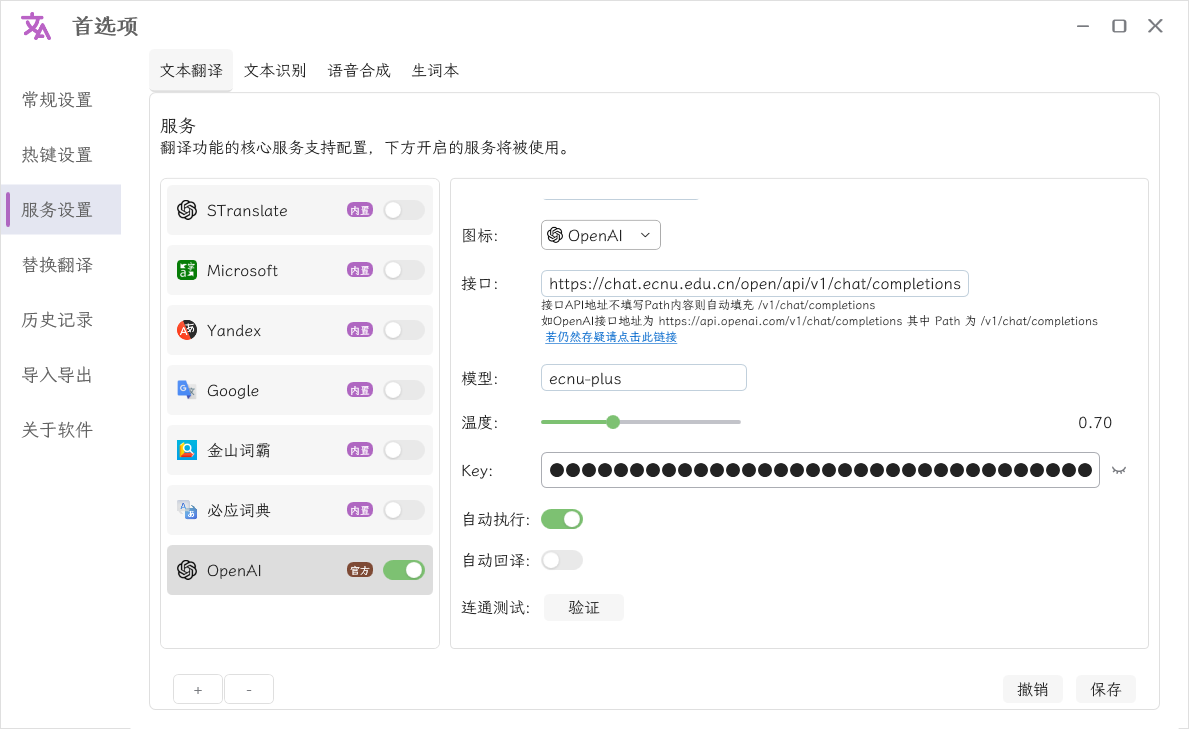
STranslate 支持配置 OpenAI 兼容的大模型 API 来驱动翻译,您可以把学校的模型配置到 STranslate 中,即可使用学校的大语言模型能力。
使用 ecnu-plus 模型进行文本翻译时,温度值建议选用 0.7:
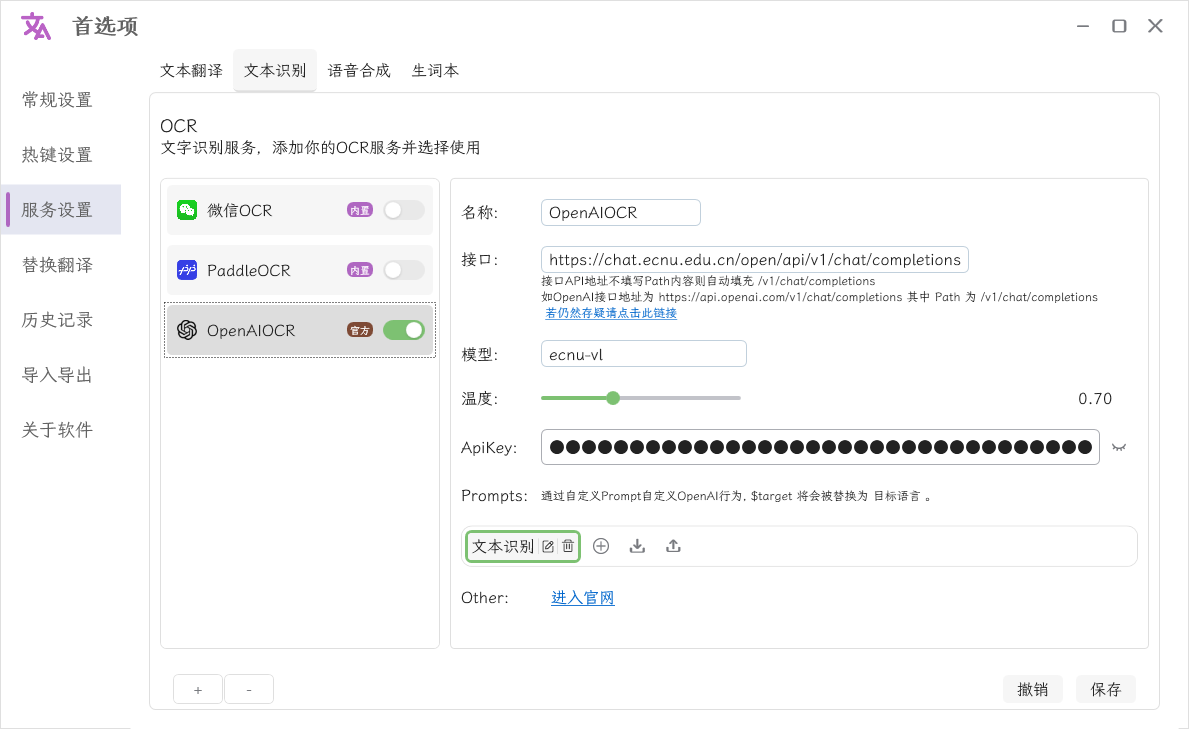
使用 ecnu-vl 模型进行文字识别时,温度值建议选用 0.7:
Zotero 软件及插件配置指南
Zotero 是一个强大的文献管理工具。结合 ChatECNU 的大模型能力,可以显著提升学术研究与文献阅读效率。以下是通过 ChatECNU 配置 Zotero 翻译插件的步骤。
步骤一:下载与安装插件
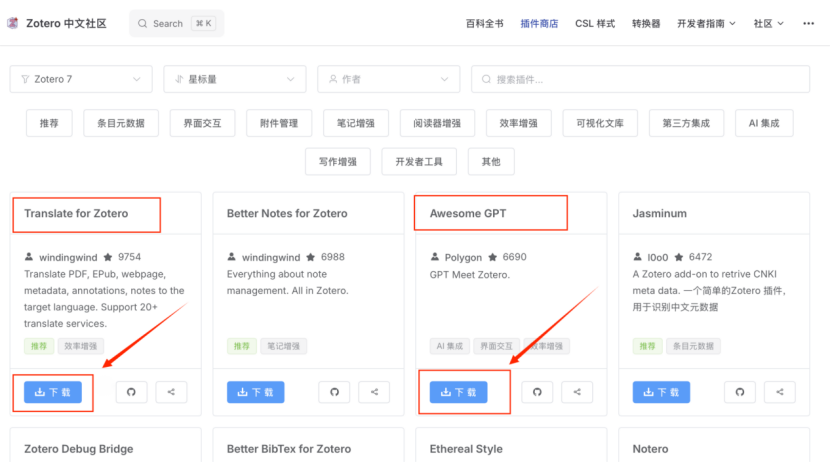
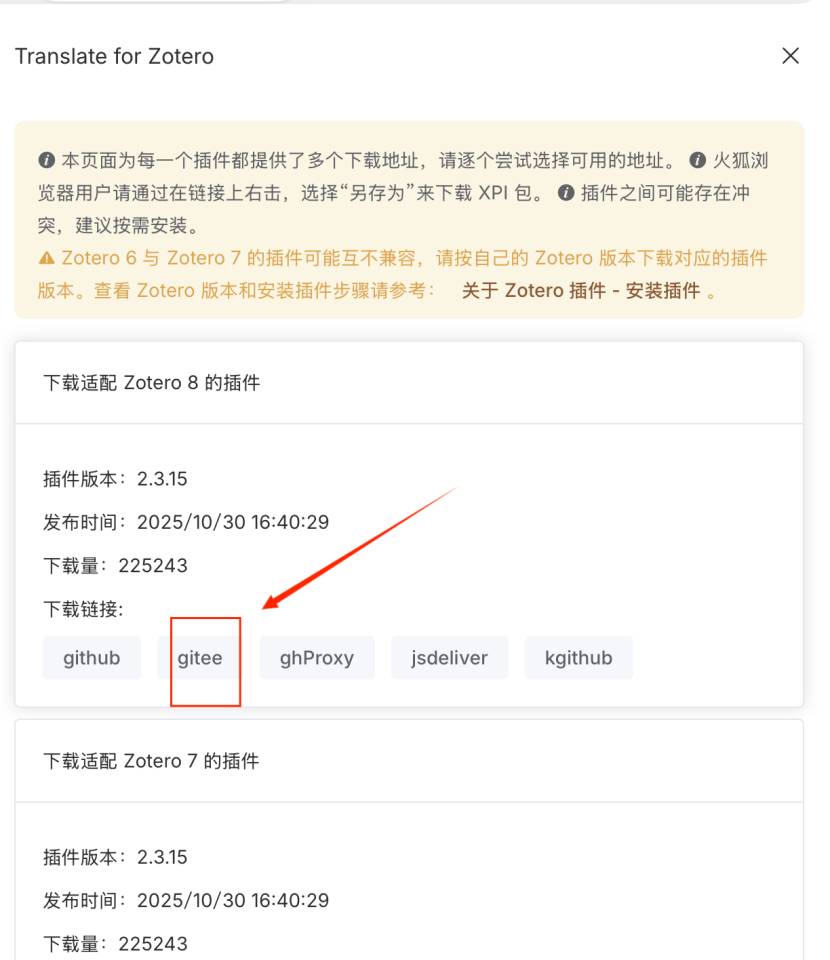
下载插件:访问 Zotero 中文社区(https://zotero-chinese.github.io)插件页面,下载以下两个插件文件(通常是
.xpi格式):- Translate for Zotero
- Awesome GPT
安装插件:
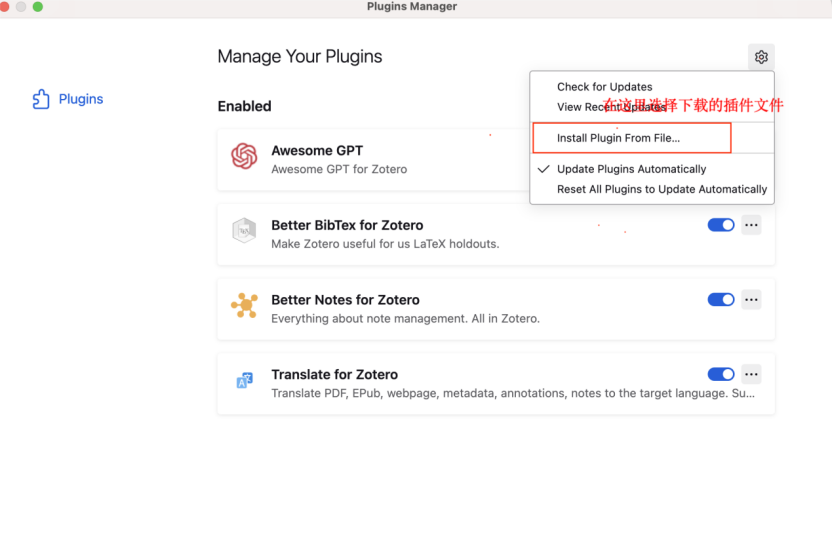
- 打开 Zotero 软件。
- 点击顶部菜单栏的“工具 -> 附加组件”。
- 在打开的附加组件管理器页面,点击右上角的齿轮图标。
- 选择“从文件安装附加组件...”。
- 分别选择并安装您下载的 Translate for Zotero 和 Awesome GPT 两个
.xpi文件。 - 安装完成后,可能需要重启 Zotero 使插件生效。
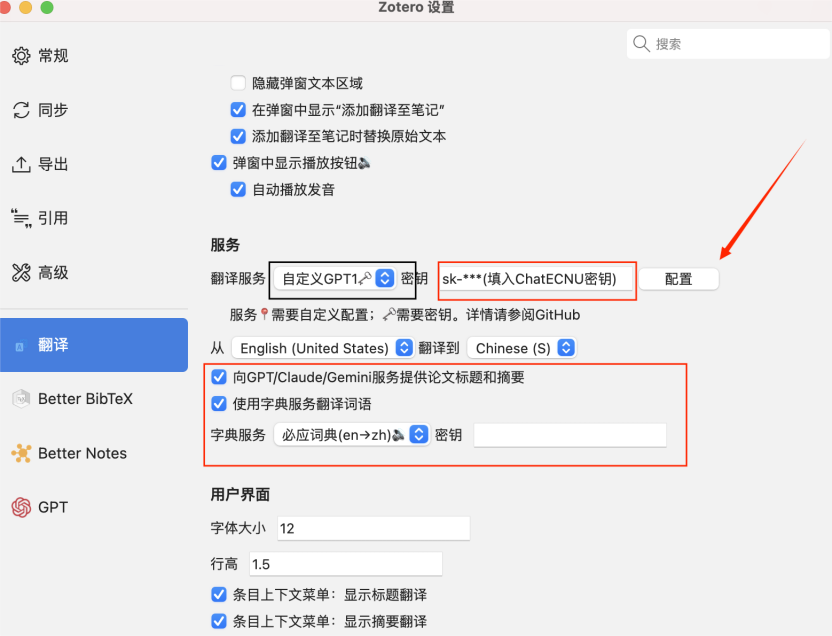
步骤二:配置 Translate 与 Awesome GPT(ChatECNU)
进入设置界面:
- 点击 Zotero 顶部菜单栏的“编辑 -> 设置”。
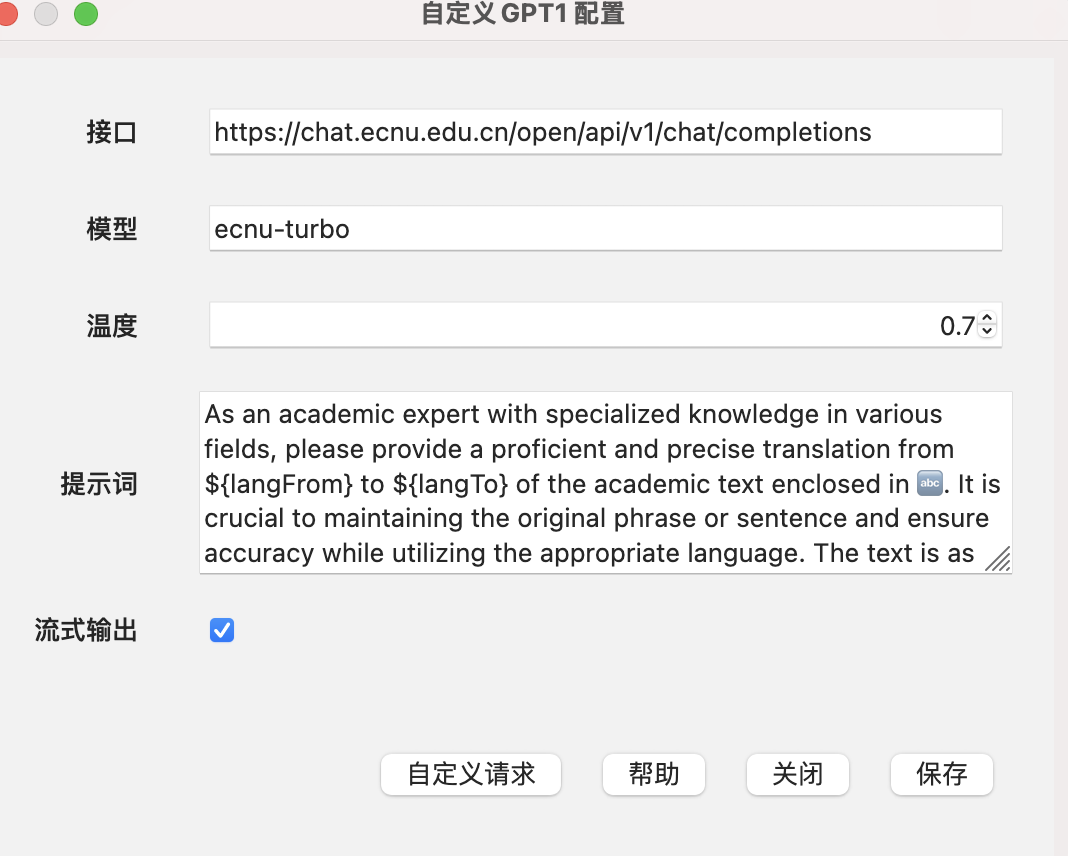
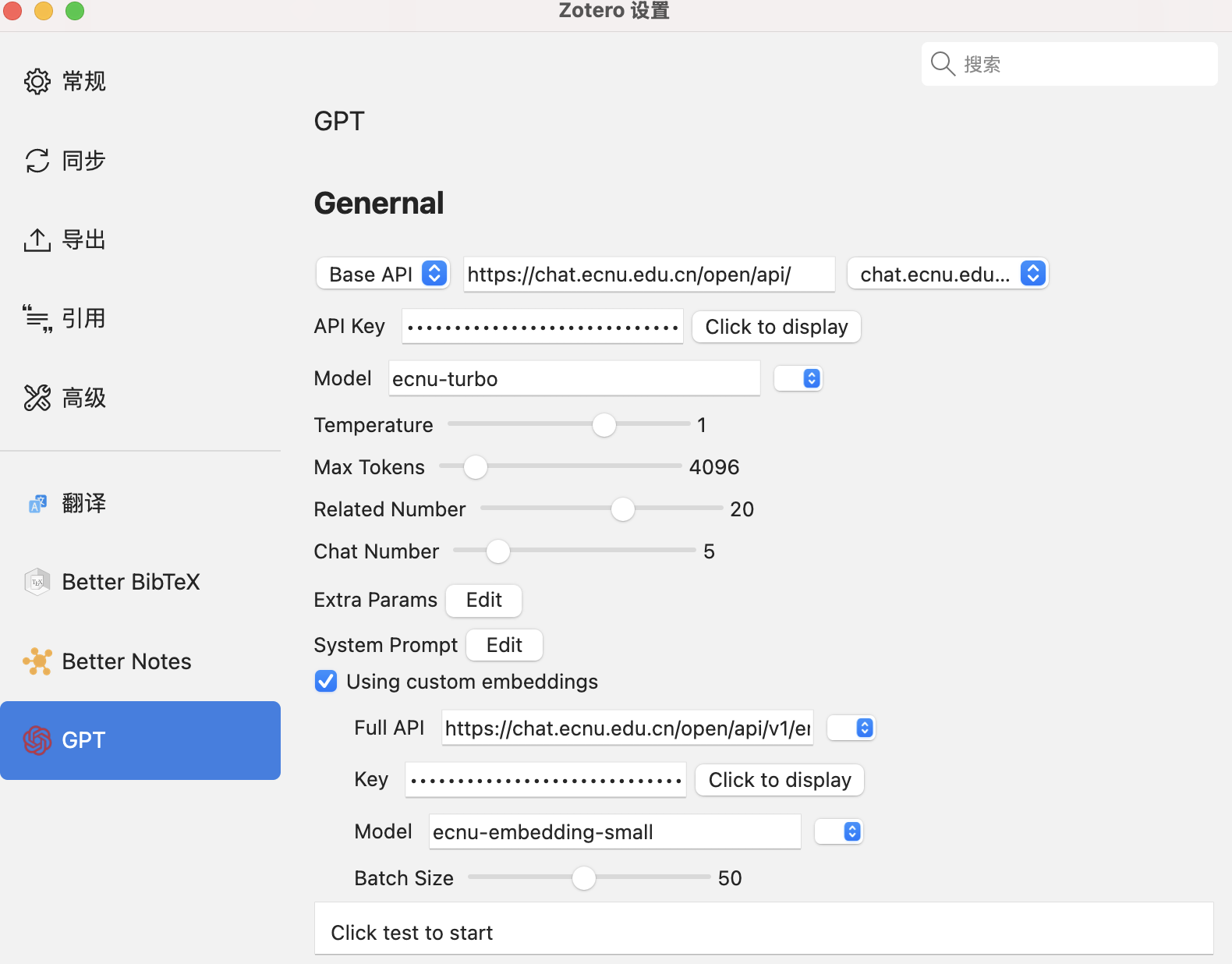
- 在弹出的设置窗口中,找到并点击 Translate 和 Awesome GPT 相关配置项,按照图片提示输入 API 信息。
配置 GPT 提示词(Prompt):
- 在 Translate 的设置界面中,输入或编辑您希望使用的 GPT 翻译提示词。
- 请将以下完整提示词配置到相应的 Prompt 设置框中:
bashAs an academic expert with specialized knowledge in various fields, please provide a proficient and precise translation from langFromto{langTo} of the academic text enclosed in 🔤. It is crucial to maintaining the original phrase or sentence and ensure accuracy while utilizing the appropriate language. The text is as follows: 🔤 ${sourceText} 🔤 Please provide the translated result without any additional explanation and remove 🔤.配置 API Key:
- 请确保已在此配置页面输入有效的 ChatECNU API Key。
配置向量嵌入模型:
Translate
GPT
最终效果